
Przeglądy
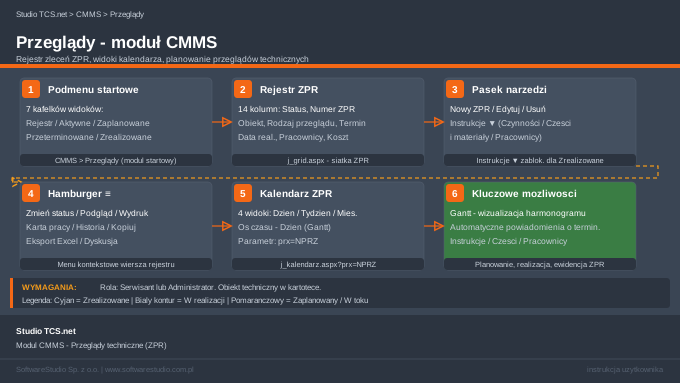
Moduł Przeglądy w CMMS Studio TCS.net służy do planowania, realizacji i ewidencji przeglądów technicznych maszyn i urządzeń. Rejestr zleceń przeglądowych (ZPR) umożliwia kontrolę terminów, przypisywanie pracowników i dokumentowanie wykonanych czynności. Widok kalendarza w czterech trybach - w tym unikalny widok Oś czasu - pozwala graficznie planować harmonogram przeglądów w ujęciu Gantta.
Gdzie znaleźć tę funkcję
Moduł Przeglądy dostępny jest z menu bocznego w sekcji CMMS, pozycja Przeglądy. Po kliknięciu system wyświetla podmenu startowe z kafelkami widoków. Bezpośredni dostęp do kalendarza: j_kalendarz.aspx?prx=NPRZ. Rejestr tabelaryczny otwiera silnik j_grid.aspx z odpowiednim filtrem.
Wymagania wstępne
Aby korzystać z modułu Przeglądy, wymagane jest posiadanie roli Serwisant lub Administrator w systemie. W kartotece obiektów technicznych muszą być zdefiniowane maszyny i urządzenia, dla których planowane są przeglądy. Harmonogram przeglądów (interwały, rodzaje) konfiguruje administrator w module Skorowidze CMMS. Bez zdefiniowanych obiektów technicznych nie można wystawić zlecenia ZPR.
Opis ekranu
Podmenu startowe modułu
Wejście do modułu Przeglądy wyświetla podmenu z siedmioma kafelkami: Rejestr, Aktywne, Zaplanowane, Przeterminowane, Zrealizowane, Kalendarz i Oś czasu. Każdy kafelek otwiera wstępnie przefiltrowany widok rejestru lub odpowiedni widok kalendarza. Kafelki Przeterminowane wyróżnione są kolorem ostrzegawczym, jeśli istnieją dokumenty w tym statusie.
Widok rejestru ZPR
Główna tabela prezentuje zlecenia przeglądowe posortowane domyślnie malejąco po terminie. Każdy wiersz reprezentuje jedno zlecenie ZPR. Kliknięcie numeru dokumentu otwiera podgląd szczegółów. Kolumna Status wyświetla kolorową etykietę wskazującą aktualny stan zlecenia. Pasek narzędzi nad tabelą zawiera przyciski operacji i rozwijane podmenu Instrukcje ▼.
Widoki kalendarza
Moduł Przeglądy oferuje cztery tryby kalendarza: Dzien, Tydzien, Miesiąc oraz Oś czasu - Dzien. Trzy pierwsze działają identycznie jak w module Naprawy - kolor tła zdarzenia odpowiada statusowi zlecenia. Widok Oś czasu - Dzien jest unikalny dla modułu Przeglądy i wyświetla harmonogram w formacie wykresu Gantta: wiersze to obiekty techniczne, oś pozioma to czas, a paski reprezentują zaplanowane i realizowane przeglądy. Parametr URL kalendarza to prx=NPRZ.
Jak pracować z modułem
Praca z rejestrem ZPR
- Przejdź do CMMS > Przeglądy i wybierz kafelek Rejestr lub Zaplanowane.
- Użyj pola wyszukiwania lub filtrów kolumn, aby zawęzić listę do wybranego obiektu, okresu lub statusu.
- Kliknij Nowy w pasku narzędzi, aby wystawić nowe zlecenie ZPR, albo zaznacz istniejący wiersz i kliknij Edytuj.
- Po wybraniu zlecenia ze statusem innym niż Zrealizowane użyj podmenu Instrukcje ▼, aby dopisać czynności, zużyte części lub przypisanych pracowników.
- Aby zmienić status zlecenia, kliknij ikonę hamburgera ≡ przy wierszu i wybierz Zmień status.
- Wydruk Karta pracy dostępny jest przez hamburger ≡ > Wydruk > Karta pracy.
- Eksportuj widok do pliku Excel przyciskiem Excel w pasku narzędzi.
Praca z kalendarzem
- Przejdź do CMMS > Przeglądy i wybierz kafelek Kalendarz lub Oś czasu.
- Wybierz tryb widoku: Dzien, Tydzien, Miesiąc lub Oś czasu - Dzien (Gantt).
- W widoku Oś czasu użyj przycisków nawigacji dat, aby przesuwać okno czasowe do przodu lub do tyłu.
- Kliknij pasek zdarzenia na wykresie Gantta, aby otworzyć szczegóły zlecenia ZPR.
- Nowe zdarzenie możesz zaplanować klikając puste pole w osi czasu i wypełniając formularz zlecenia.
Opis kolumn rejestru
| Kolumna | Opis | Uwagi |
|---|---|---|
| Status | Aktualny stan zlecenia (kolorowa etykieta) | Zob. legenda poniżej |
| Numer dokumentu | Unikalny identyfikator ZPR w formacie RRRR-MM-NNNNNzpr | Generowany automatycznie |
| Symbol obiektu | Kod identyfikujący maszynę lub urządzenie z kartoteki | Wymagane |
| Nazwa obiektu | Pełna nazwa obiektu technicznego | Z kartoteki obiektów |
| Rodzaj przeglądu | Klasyfikacja: Okresowy / Po naprawie / Specjalny | Ze skorowidza CMMS |
| Termin | Planowana data wykonania przeglądu | Decyduje o wyróżnieniu jako przeterminowane |
| Data realizacji | Faktyczna data wykonania przeglądu | Wypełnia technik przy zmianie statusu |
| Zakres prac | Krótki opis zaplanowanego przeglądu | Rozwinięcie w polu Opis dokumentu |
| Pracownicy | Lista przypisanych techników (inicjały lub nazwiska) | Przez Instrukcje ▼ > Pracownicy |
| Serwis zewnętrzny | Nazwa firmy serwisowej, jeśli przegląd zlecono na zewnątrz | Opcjonalne |
| Czas pracy [h] | Suma roboczogodzin z kart pracy | Aktualizuje się po dopisaniu Pracownicy |
| Koszt | Szacunkowy lub rzeczywisty koszt przeglądu | Opcjonalne |
| Uwagi | Dowolna notatka tekstowa do zlecenia | Opcjonalne |
| Zapisał | Login użytkownika, który ostatnio zmodyfikował rekord | Automatyczny |
Legenda statusów
| Kolor | Status | Znaczenie |
|---|---|---|
| Pomarańczowy | Zaplanowany | Zlecenie wystawione, termin jeszcze nieupłynął |
| Czerwony / ciemny | Przeterminowany | Termin minął, przegląd nierozpoczęty |
| Biały kontur | W realizacji | Przegląd trwa - technik rozpoczął czynności |
| Cyjan | Zrealizowany | Przegląd wykonany i zamknięty |
| Szary | Anulowany | Zlecenie anulowane przez użytkownika z odpuprawnieniem |
Komunikaty systemowe i ich znaczenie
| Komunikat | Znaczenie | Działanie |
|---|---|---|
| Brak obiektów technicznych w kartotece | Nie zdefiniowano żadnego obiektu | Administrator musi dodać obiekty w module Kartoteki > Obiekty techniczne |
| Instrukcje niedostępne dla statusu Zrealizowany | Podmenu Instrukcje ▼ jest zablokowane | Stan zlecenia nie pozwala na edycję instrukcji - zmień status, jeśli potrzebna jest korekta |
| Termin przeglądu minął | Data Termin jest przeszła, status nie zmieniony | Wykonaj przegląd i zmień status lub zaktualizuj termin |
| Dokument zapisano pomyślnie | ZPR zostało zapisane w bazie | Brak - informacyjny |
| Brak uprawnień do zmiany statusu | Rola użytkownika nie obejmuje zmiany statusu | Skontaktuj się z administratorem systemu |
Typowe błędy i jak je naprawić
Brak kafelka "Oś czasu" w podmenu startowym. Widok Oś czasu - Dzien pojawia się tylko wtedy, gdy moduł kalendarza Gantta jest włączony w parametrach globalnych systemu. Administrator musi aktywować tę funkcję w menu Administrator > Parametry globalne > Kalendarz CMMS.
Podmenu Instrukcje ▼ jest wyszarzone i nieaktywne. Przyczyną jest status Zrealizowany na wybranym zleceniu ZPR. System blokuje edycję zakończonych dokumentów. Jeśli edycja jest konieczna, administrator może cofnąć status do W realizacji.
Zlecenie ZPR nie pojawia się w kalendarzu. Sprawdź, czy dokument ma wypełnione pole Termin - bez daty kalendarza system nie ma gdzie umieścić zdarzenia. Upewnij się również, że wybrany widok kalendarza obejmuje zakres dat zlecenia.
W widoku Gantt paski zleceń nachodzą na siebie. Widok Oś czasu - Dzien może wydawać się nieczytelny, gdy jeden obiekt ma wiele przeglądów w tym samym dniu. Użyj filtra obiektu lub zwiększ rozdzielczość osi czasu przełączając widok na Tydzien lub Miesiąc.
Różnice względem modułu Naprawy
Moduł Przeglądy jest zbliżony strukturą do modułu Naprawy, jednak różni się w kilku istotnych punktach. Rejestr ZPR zawiera 14 kolumn (wobec 21 w rejestrze ZNA) - brak kolumn Zgłoszenie awarii, Diagnoza, Opis awarii, Przestój produkcji i Opis naprawy, ponieważ przeglądy są zdarzeniami planowymi, niezwiązanymi z awarią. Zamiast tego pojawia się kolumna Rodzaj przeglądu z wartościami ze skorowidza (Okresowy, Po naprawie, Specjalny).
Legenda kolorów różni się od modułu Naprawy: status Zrealizowany oznaczony jest kolorem cyjan (w Naprawach - zielony), a status W realizacji wyróżniony jest białym konturem bez wypełnienia (w Naprawach - pomarańczowy). Podmenu Instrukcje ▼ działa identycznie jak w Naprawach - trzy pozycje: Czynności, Części i materiały, Pracownicy - z tym samym ograniczeniem: blokada dla statusu Zrealizowany.
Najważniejszą różnicą jest widok Oś czasu - Dzien (wykres Gantta) niedostępny w module Naprawy. Umożliwia graficzne planowanie harmonogramu przeglądów wielu obiektów jednocześnie i identyfikację konfliktów terminowych.
Uwagi dla administratora
Rodzaje przeglądów definiuje się w Administrator > Skorowidze > Skorowidze CMMS > Rodzaje przeglądów. Bez uzupełnionego skorowidza pole Rodzaj przeglądu w formularzu ZPR pozostanie puste. Zaleca się zdefiniowanie minimum trzech wartości: Okresowy, Po naprawie, Specjalny.
Automatyczne powiadomienia e-mail o zbliżającym się terminie przeglądu konfiguruje się w Parametry globalne > Powiadomienia CMMS. Liczba dni wyprzedzenia (domyślnie 7 dni) jest parametrem globalnym wspólnym dla modułów Przeglądy, Naprawy i Remonty.
Uprawnienia do edycji zleceń ZPR i zmiany statusów są zarządzane niezależnie od uprawnień w module Naprawy - przypisz rolę Serwisant CMMS lub skonfiguruj uprawnienia indywidualnie w Administrator > Użytkownicy > Uprawnienia.
Widok kalendarza Gantta (Oś czasu - Dzien) wymaga aktywacji w parametrach globalnych. Jeśli organizacja nie korzysta z planowania Gantta, widok można wyłączyć, co upraszcza podmenu startowe modułu do 6 kafelków.
Powiązane funkcje
- Naprawy - rejestr ZNA
- Remonty - rejestr ZRE
- Awarie - rejestr ZAW
- Kalendarz CMMS (wspólny)
- Zlecenie naprawy - formularz NOWY
- Obiekty techniczne
- Skorowidze CMMS
Powiązane artykuły
Zarządzaj awariami i przeglądami w CMMS
Sprawdź moduł CMMS w Studio TCS.net – obsługuj awarie, naprawy i przeglądy z jednego miejsca.