Czym różni się dokument Przyjęcia Zewnętrznego Bezpośredniego (PZB) od standardowego PZ w systemie Studio WMS.net?
PZB to uproszczona wersja dokumentu przyjęcia w systemie Studio WMS.net. Umożliwia szybkie zarejestrowanie dostawy bez wcześniejszego planowania. Sprawdza się szczególnie w sytuacjach nagłych lub przy drobnych zakupach.
Dokument PZB pozwala natychmiast przyjąć towar do magazynu bez tworzenia Zlecenia Przyjęcia Zewnętrznego (ZPZ). Użytkownik wpisuje dane dostawy bezpośrednio w formularzu PZB. Proces ten jest szybki i ograniczony do podstawowych informacji. Dzięki temu można sprawnie obsłużyć dostawy nieplanowane lub realizowane ad hoc. System natychmiast aktualizuje stany magazynowe.
PZB jest idealnym rozwiązaniem dla firm, które często dokonują uzupełnień zapasów lub odbierają towary bez formalnego zamówienia. Eliminuje zbędne kroki administracyjne i skraca czas potrzebny na wprowadzenie danych. Użytkownicy mogą skupić się na fizycznym przyjęciu towaru. System umożliwia także oznaczenie partii i lokalizacji przyjęcia. To zapewnia porządek mimo uproszczonej procedury.
W razie potrzeby administrator może ograniczyć użycie PZB tylko do wybranych użytkowników. Pozwala to zachować kontrolę nad tym uproszczonym procesem. Mimo swojej prostoty, PZB zawiera wszystkie istotne dane dla dalszego zarządzania towarem. Studio WMS.net dzięki tej funkcji oferuje elastyczność niezbędną w dynamicznym środowisku magazynowym.
Czym jest Przyjęcie Zewnętrzne Bezpośrednie (PZB)?
W przeciwieństwie do klasycznego procesu przyjęcia towaru, gdzie wymagane jest wcześniejsze złożenie zamówienia, PZB umożliwia bezpośrednie przyjęcie dostawy do magazynu. Oznacza to, że możemy przyjąć towary od dostawcy bez konieczności wcześniejszego generowania dokumentu zamówienia. Dzięki temu proces ten jest znacznie szybszy i bardziej elastyczny.
PZB jest szczególnie przydatne w sytuacjach, gdy pojawia się nagła potrzeba uzupełnienia zapasów, np. w przypadku awarii sprzętu lub zwiększonego popytu na produkt. Pozwala to uniknąć przerw w produkcji czy niedostępności towarów dla klientów. Ponadto, PZB jest doskonałym rozwiązaniem dla firm, które często dokonują drobnych zakupów uzupełniających.
Jak działa PZB?
Proces przyjęcia towaru na podstawie PZB jest prosty i przejrzysty. Po dostarczeniu towaru do magazynu, pracownik odpowiedzialny za przyjęcia tworzy dokument PZB, w którym wpisuje wszystkie niezbędne informacje, takie jak: nazwa dostawcy, data przyjęcia, lista towarów wraz z ich ilościami i cenami. Następnie, na podstawie tego dokumentu, system magazynowy aktualizuje stany magazynowe.
Tworzenie dokumentu PZB w Studio WMS.net
Po wybraniu opcji menu Przyjęcie PZB, użytkownikowi ukazuje się formularz, który umożliwia dopisanie nowego przyjęcia. W górnej części formularza znajduje się pasek poleceń, który jest centrum sterowania całym procesem. Zawiera on przyciski, takie jak Zapisz, Bufor oraz Usuń, które odpowiadają za różne etapy pracy z dokumentem.
Przycisk Zapisz umożliwia finalizację procesu dopisywania dokumentu, zapisując wszystkie wprowadzone informacje. Dzięki przyciskowi Bufor, użytkownik ma możliwość tymczasowego zapisania formularza, co pozwala na późniejsze dokonanie ewentualnych poprawek. Z kolei opcja Usuń pozwala na anulowanie wszelkich wprowadzonych zmian, jeśli zajdzie taka potrzeba.
Wypełnianie formularza przyjęcia PZB
W trakcie wypełniania formularza, użytkownik może skorzystać z dodatkowych funkcji, które znacznie rozszerzają możliwości dokumentu. Na przykład, istnieje opcja dodania Usług, Notatek, Plików, Załączników oraz Zdjęć, co pozwala na szczegółowe udokumentowanie każdego przyjęcia. To z kolei przekłada się na lepszą organizację pracy oraz umożliwia szczegółową weryfikację każdego elementu przyjęcia.
Zarówno Numer referencyjny, jak i Data utworzenia dokumentu, są nadawane automatycznie, co eliminuje ryzyko błędu i przyspiesza proces tworzenia dokumentacji. Dodatkowo, użytkownik ma wgląd w Typ dokumentu oraz Rodzaj rejestru, co pozwala na lepsze zrozumienie kontekstu danego przyjęcia.
Wybór pozycji menu Przyjęcie PZB wyświetla formularz dopisania przyjęcia zewnętrznego bezpośredniego PZB.
W górnej części formularza znajduje się pasek poleceń, zawierający przyciski:
- Zapisz, dzięki któremu można zapisać wypełniany formularz dopisania nowego przyjęcia zewnętrznego bezpośredniego
- Bufor zapisuje wypełniany formularz w buforze, do późniejszej edycji i akceptacji,
- Usuń powoduje anulowanie wypełnianego formularza.
Z prawej strony paska poleceń znajdują się pola Numer referencyjny i Data utworzenia dokumentu, które nadawane są automatycznie, wraz z Typem dokumentu oraz Rodzajem rejestru.
Podczas wypełniania formularza przyjęcia możliwe jest dodanie Usług, Notatek, Plików, Załączników oraz Zdjęć przez użycie jednego z przycisków nad sekcją Przyjęcie do magazynu.
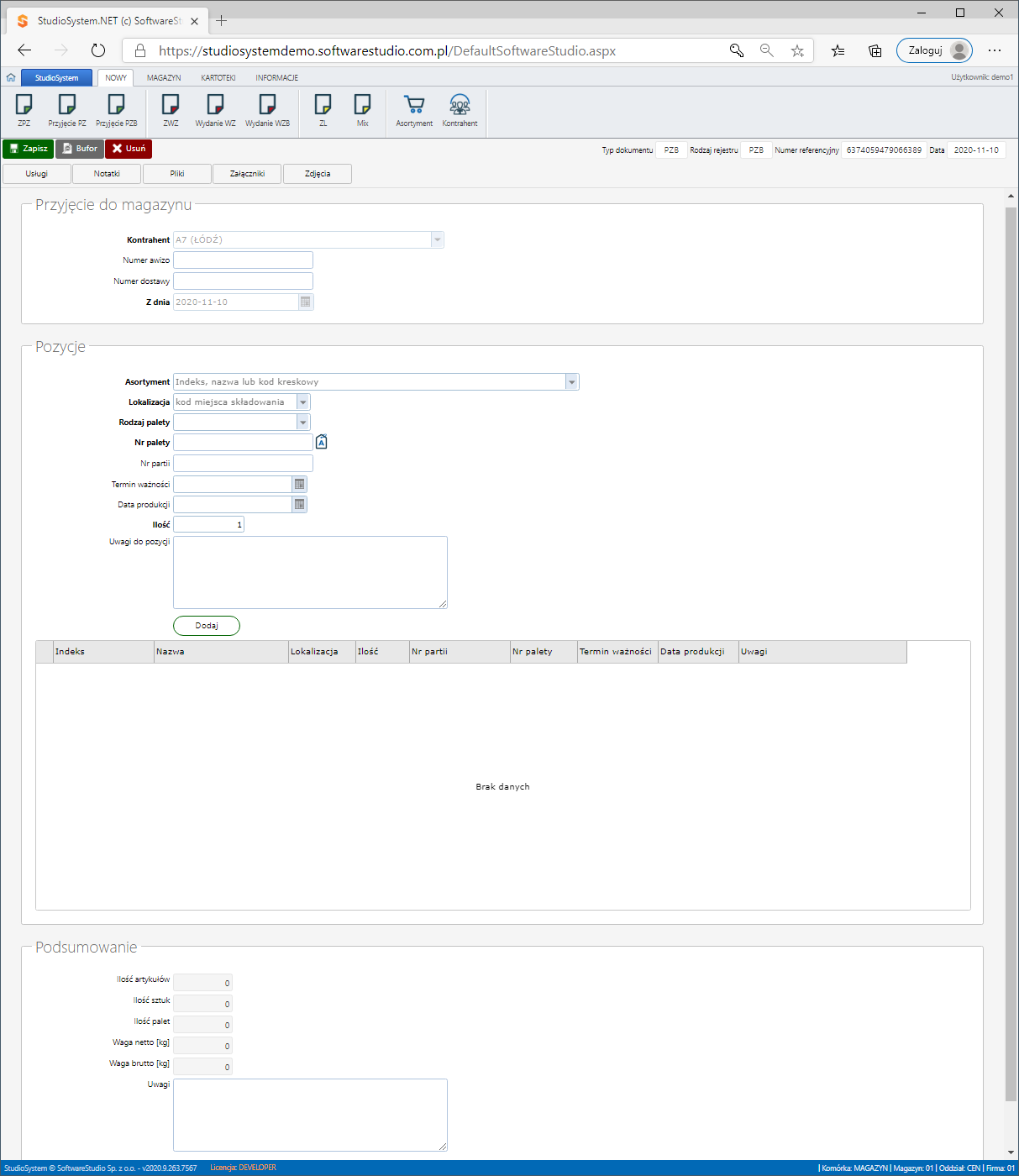
Formularz dopisania nowego Przyjęcia PZB składa się z trzech sekcji
Nagłówek dokumentu
Pierwszą sekcją jest Przyjęcie do magazynu, gdzie wymagane pola to Kontrahent i data. Aby odfiltrować wyniki wyszukiwania, należy wpisać w polu nazwę poszukiwanego kontrahenta składającą się z co najmniej dwóch znaków. Lista kartotek zostanie zawężona do pozycji spełniających ten warunek.
Dodatkowo, w tej sekcji można wpisać Numer awizo i Numer dostawy.
Pozycje
Kolejną sekcją jest Pozycje (składająca się z dwóch okien), gdzie należy wybrać Asortyment. Lista pozycji zawiera tylko ten asortyment, który jest przypisany do wybranego kontrahenta.
Następnie należy wybrać lokalizację z skorowidza, w której ma być składowany przyjęty towar. Aby zawęzić wyświetlane pozycje w skorowidzu, można wpisać co najmniej dwuznakowy ciąg znaków w polu Lokalizacja, znajdujący się w szukanej nazwie lokalizacji.
Kolejnym krokiem jest wybór Rodzaju palety oraz wpisanie Numeru palety lub wygenerowanie go poprzez kliknięcie przycisku po prawej stronie pola.
Ostatnim krokiem w tej sekcji jest wpisanie przyjmowanej ilości.
Dodatkowo, w sekcji można wypełnić pola: Nr partii, Termin ważności, Data produkcji oraz zamieścić Uwagi do pozycji. Następnie należy kliknąć zielony przycisk „Dodaj”, aby dodać pozycję.
Kliknięcie na przycisk „X” w pierwszym polu tabeli danych spowoduje usunięcie pozycji z przyjęcia.
Sekcja podsumowanie
W sekcji Podsumowanie, wartości pól: Ilość artykułów, Ilość sztuk, Ilość palet, Waga netto [kg], Waga brutto [kg] zostaną automatycznie obliczone.
W polu Uwagi można zawrzeć dodatkowy komentarz odnoszący się do całego przyjęcia. Po wypełnieniu pól, należy kliknąć na przycisk „Bufor” lub „Zapisz” po lewej stronie paska nad formularzem.
Przyjęcia zapisane przez wybór opcji „Bufor” zostaną wyświetlone w rejestrze Przyjęcia PZB bufor, natomiast przyjęcia zapisane przez wybór opcji „Zapisz” pojawią się w rejestrze Przyjęcia PZB.
Funkcje dodatkowe dokumentu

Dyskusje

Podgląd wydruku

Uwagi i notatki

Załączniki

Zdjęcia
Funkcjonalności systemu WMS dla kierownika magazynu
Moduł systemu WMS.net, stworzony specjalnie dla kierownika magazynu, oferuje wiele narzędzi do efektywnego zarządzania operacjami magazynowymi. Przede wszystkim, jego istotną cechą jest możliwość pracy przez przeglądarkę internetową. Dzięki temu kierownik zyskuje elastyczność i wygodę w dostępie do systemu, niezależnie od miejsca czy urządzenia. Co więcej, logowanie jest możliwe z komputera stacjonarnego, laptopa, tabletu czy smartfona, co zapewnia pełną mobilność. Ta funkcjonalność pozwala na bieżące monitorowanie i zarządzanie magazynem, w tym śledzenie stanów zapasów i nadzorowanie procesów logistycznych w czasie rzeczywistym.
Program magazynowy Studio WMS.net udostępnia kierownik magazynu szereg sekcji menu, które ułatwiają codzienną pracę. Na przykład sekcja NOWY pozwala na szybkie tworzenie nowych dokumentów, takich jak przyjęcia (PZ, PZB) czy wydania (WZ, WZB), a także kartotek asortymentowych i kontrahentów. Z kolei sekcja MAGAZYN umożliwia zarządzanie kluczowymi procesami, w tym przyjęciami, wydaniami, cross-dockingiem, przesunięciami towarowymi oraz inwentaryzacją. Następnie, sekcja KARTOTEKI oferuje narzędzia do zarządzania bazami danych towarów, kontrahentów, pracowników, lokalizacji czy palet. Dodatkowo, użytkownik może definiować ulubione transakcje dla szybszego dostępu.
Niezwykle ważnym narzędziem dla menedżera jest sekcja INFORMACJE, która pozwala na generowanie i przeglądanie różnorodnych raportów oraz analiz. Kierownik magazynu może więc monitorować wskaźniki wydajności, analizować rotację towarów w magazynie czy śledzić statystyki pracy magazynierów według loginu. Co więcej, system umożliwia eksport danych, na przykład do formatu Excel, co ułatwia dalszą analizę i udostępnianie informacji. Dostęp przez przeglądarkę eliminuje też potrzebę instalacji dodatkowego oprogramowania, wystarczy połączenie z Internetem, co upraszcza wdrożenie i użytkowanie systemu. Podsumowując, te funkcje wspierają podejmowanie strategicznych decyzji i optymalizację procesów magazynowych.
Sekcja NOWY w systemie WMS dla kierownika magazynu
Sekcja „NOWY” w programie magazynowym Studio WMS.net jest fundamentalnym miejscem, z którego kierownik magazynu inicjuje tworzenie nowych dokumentów i kartotek. Stanowi ona centralny punkt do rozpoczęcia wielu operacji związanych z zarządzaniem przepływem towarów. Przede wszystkim, dzięki tej sekcji użytkownicy mogą szybko i efektywnie dodawać różne typy dokumentów magazynowych. Co więcej, umożliwia ona także tworzenie kartotek asortymentowych oraz kontrahentów, które są niezbędne do utrzymania porządku i dokładności danych w systemie.
W ramach sekcja NOWY kierownik ma dostęp do poleceń pozwalających na tworzenie szerokiej gamy dokumentów niezbędnych do prawidłowego funkcjonowania magazynu. Na przykład, może utworzyć dokumenty przyjęcia towaru, takie jak Przyjęcie Zewnętrzne (PZ) czy Przyjęcie Zewnętrzne Bezpośrednie (PZB), które rejestrują dostawy. Podobnie, dostępne są dokumenty wydania, jak Wydanie Zewnętrzne (WZ) i Wydanie Zewnętrzne Bezpośrednie (WZB), służące do ewidencji wysyłki towarów. Ponadto, sekcja ta umożliwia tworzenie dokumentów Zmiany Lokalizacji (ZL), zleceń przyjęcia (ZPZ) i wydania (ZWZ), a także tworzenie Palet MIX oraz dodawanie nowych kartotek asortymentu i kontrahentów.
Znaczenie sekcji „NOWY” dla efektywności pracy magazynu jest istotne, ponieważ przyspiesza ona codzienne operacje. Umożliwia szybkie generowanie dokumentów, co bezpośrednio wpływa na płynność procesów logistycznych. Ponadto, każdy utworzony dokument automatycznie aktualizuje stany magazynowe, co zapewnia bieżącą i dokładną kontrolę nad zapasami. Dodatkowo, możliwość tworzenia szablonów dokumentów jeszcze bardziej usprawnia wprowadzanie danych, a przechowywanie wszystkich operacji w systemie zwiększa przejrzystość działań magazynowych.
Dokument Przyjęcie Zewnętrzne Bezpośrednie (PZB) w Studio WMS.net
Przyjęcie Zewnętrzne Bezpośrednie (PZB) w systemie Studio WMS.net to specyficzny rodzaj dokumentu magazynowego. W przeciwieństwie do standardowego Przyjęcia Zewnętrznego (PZ), PZB pozwala na zarejestrowanie przyjęcia towaru do magazynu bez konieczności wcześniejszego tworzenia dokumentu zlecenia przyjęcia (ZPZ). Dzięki temu proces staje się znacznie szybszy i bardziej elastyczny. Jest to szczególnie użyteczne w sytuacjach nagłych, gdy trzeba pilnie uzupełnić zapasy lub gdy firma często realizuje drobne zakupy uzupełniające od dostawców.
Proces tworzenia dokumentu PZB jest prosty i intuicyjny. Kiedy towar fizycznie dociera do magazynu, pracownik odpowiedzialny za przyjęcia tworzy nowy dokument PZB bezpośrednio w systemie. Następnie wprowadza do niego niezbędne informacje, takie jak dane dostawcy, datę przyjęcia oraz szczegółową listę przyjętych towarów wraz z ich ilościami. Po wypełnieniu i zapisaniu dokumentu, system automatycznie aktualizuje stany magazynowe, odzwierciedlając nowo przyjęte towary. Aby rozpocząć tworzenie dokumentu, użytkownik wybiera odpowiednią opcję z menu, co otwiera dedykowany formularz.
Formularz do tworzenia nowego dokumentu PZB w Studio WMS.net składa się z trzech głównych sekcji: nagłówka, pozycji i podsumowania. W nagłówku użytkownik obowiązkowo musi wybrać kontrahenta (dostawcę) oraz podać datę przyjęcia; można również wprowadzić numer awizo czy dostawy. Następnie, w sekcji pozycji, dodaje się poszczególne towary, wybierając je z listy asortymentu przypisanego do danego kontrahenta, określa się ich ilość, lokalizację składowania oraz informacje o palecie (rodzaj, numer). Na koniec, sekcja podsumowania automatycznie oblicza zbiorcze dane dotyczące przyjęcia, takie jak łączna liczba artykułów czy palet. Użytkownik może zapisać dokument tymczasowo (Bufor) lub ostatecznie (Zapisz), co determinuje, w którym rejestrze dokument się pojawi.