Jaką funkcję pełni dokument ZPZ w systemie Studio WMS.net?
Dokument ZPZ (Zlecenie Przyjęcia Zewnętrznego) inicjuje proces przyjęcia towaru od dostawcy w systemie Studio WMS.net. Służy do zaplanowania dostawy przed jej fizycznym przyjęciem. Nie wpływa na stan magazynowy, ale rozpoczyna działania logistyczne.
Tworzenie dokumentu ZPZ pozwala zapisać kluczowe informacje o planowanej dostawie. Użytkownik wpisuje dane kontrahenta, listę towarów, ich ilości oraz przewidywaną datę dostarczenia. Dokument działa podobnie jak awizacja – jest zapowiedzią nadchodzącego transportu. Dzięki temu magazyn może przygotować się na odbiór. To wspiera płynność i porządek w logistyce.
ZPZ nie zmienia stanów magazynowych – to dokument planistyczny. System traktuje go jako sygnał do rozpoczęcia procesu przyjęcia. W dalszych krokach operator magazynowy tworzy dokument PZ (Przyjęcie Zewnętrzne), który już realnie zwiększa zapasy. Powiązanie między ZPZ a PZ pozwala łatwo śledzić zgodność dostawy z planem. Dzięki temu można wykryć braki lub nadwyżki.
Dokument ZPZ można tworzyć ręcznie lub generować automatycznie z systemów zewnętrznych, np. ERP. Administrator może także powiązać go z awizacją transportu, co dodatkowo usprawnia przygotowanie magazynu. Studio WMS.net umożliwia śledzenie statusów ZPZ i filtrowanie ich według różnych kryteriów. To czyni z ZPZ ważne narzędzie w planowaniu i kontroli dostaw zewnętrznych.
Dokument ZPZ (Zlecenie Przyjęcia Zewnętrznego) w systemie Studio WMS.net jest kluczowym elementem procesu przyjęcia towarów do magazynu. Pełni on rolę dokumentu planującego i inicjującego przyjęcie, stanowiąc podstawę do późniejszego fizycznego przyjęcia towaru i utworzenia dokumentu PZ (Przyjęcie Zewnętrzne).
Funkcje i rola dokumentu ZPZ
Analogia do dokumentów handlowych: ZPZ pełni funkcję podobną do dokumentów handlowych, takich jak „zamówienie do dostawcy” lub „awizacja dostawy”. Można go również porównać do faktury pro forma, która informuje o planowanej dostawie i jej szczegółach.
Planowanie dostawy: ZPZ służy do zarejestrowania planowanej dostawy towarów od dostawcy. Zawiera szczegółowe informacje o tym, co, ile i kiedy ma zostać dostarczone.
Inicjacja procesu przyjęcia: Utworzenie ZPZ rozpoczyna formalny proces przyjęcia towarów w systemie. Jest to pierwszy krok, który musi zostać wykonany przed fizycznym przyjęciem towaru do magazynu.
Podstawa do dokumentu PZ: Dokument PZ (Przyjęcie Zewnętrzne), który dokumentuje faktyczne przyjęcie towaru do magazynu, jest tworzony na podstawie wcześniej utworzonego ZPZ. Zapewnia to spójność danych i kontrolę nad procesem.
Różnica między ZPZ a PZ
Kluczowe jest zrozumienie różnicy między ZPZ a PZ:
- ZPZ (Zlecenie Przyjęcia Zewnętrznego): Planowane przyjęcie towaru. Dokument inicjujący proces. Nie wpływa na stany magazynowe.
- PZ (Przyjęcie Zewnętrzne): Faktyczne przyjęcie towaru. Dokument potwierdzający przyjęcie. Aktualizuje stany magazynowe.
Przykład
Firma zamawia 100 sztuk produktu „A” od dostawcy „X”. W systemie Studio WMS.net najpierw tworzone jest ZPZ, w którym określa się, że 100 sztuk produktu „A” ma zostać przyjęte od dostawcy „X”. Kiedy towar fizycznie dotrze do magazynu, magazynier, na podstawie wcześniej utworzonego ZPZ, tworzy dokument PZ, potwierdzając tym samym przyjęcie towaru i aktualizując stany magazynowe.
Dodawanie nowego zlecenia ZPZ – instrukcja krok po kroku

Otwarcie formularza ZPZ
- W menu głównym systemu Studio WMS.net wybierz opcję „NOWY”, a następnie z rozwijanego menu wybierz „ZPZ” (Zlecenie Przyjęcia Zewnętrznego).
- Zostanie otwarty formularz „Zlecenia Przyjęcia Zewnętrznego”, podobny do tego widocznego na zrzucie ekranu.
Pasek poleceń (górna część formularza)
- Zapisz: Kliknij ten przycisk, aby zapisać kompletne zlecenie i przenieść je do rejestru „Zlecenia przyjęć ZPZ oczekujące”.
- Bufor: Kliknij ten przycisk, aby zapisać zlecenie tymczasowo i przenieść je do rejestru „Zlecenia przyjęć ZPZ bufor”. Umożliwia to późniejszą edycję.
- Usuń: Kliknij ten przycisk, aby anulować tworzenie zlecenia i usunąć wszystkie wprowadzone dane.
- Informacje automatyczne: Po prawej stronie paska znajdują się pola automatycznie wypełniane przez system:
- Typ dokumentu: „ZPZ”
- Rodzaj rejestru: „ZPZ”
- Numer referencyjny: Unikalny numer nadawany przez system.
- Data: Data utworzenia dokumentu.
Sekcja „Pozycje”
- Asortyment: W polu „Asortyment Indeks, nazwa lub kod kreskowy” zacznij wpisywać indeks, nazwę lub kod kreskowy poszukiwanego asortymentu. System automatycznie zawęzi listę propozycji. Wybierz odpowiedni asortyment z listy.
- Ilość: W polu „Ilość” wpisz ilość zamawianego asortymentu. Na zrzucie ekranu widoczna jest domyślna wartość „1”, którą należy zmienić na rzeczywistą ilość.
- Uwagi do pozycji: W polu „Uwagi do pozycji” możesz wpisać dodatkowe informacje dotyczące konkretnej pozycji asortymentowej.
- Dodaj: Kliknij zielony przycisk „Dodaj”, aby dodać pozycję do zlecenia. Dodane pozycje pojawią się w tabeli poniżej.
- Usuwanie pozycji: Aby usunąć pozycję z tabeli, kliknij przycisk „X” znajdujący się po lewej stronie wiersza z daną pozycją. Na zrzucie ekranu widać kilka dodanych pozycji z przyciskami „X” do ich usunięcia.
Powtarzanie dodawania pozycji
- Powtarzaj krok 3 dla każdego asortymentu, który ma być uwzględniony w zleceniu. Na zrzucie ekranu widać przykład kilku dodanych pozycji „Piwko bbb…”, „Piwko aaa…” i „Ketchup łagodny”.
Zapisywanie dokumentu
Po wypełnieniu wszystkich niezbędnych pól w formularzu zlecenia ZPZ, proces zapisu dokumentu inicjowany jest poprzez kliknięcie jednego z dwóch przycisków znajdujących się po lewej stronie paska nad formularzem: „Bufor” lub „Zapisz”. Wybór odpowiedniego przycisku ma istotny wpływ na dalszy obieg dokumentu.
- Po dodaniu wszystkich pozycji, sprawdź poprawność danych.
- Kliknij przycisk „Zapisz”, aby zapisać kompletne zlecenie w rejestrze „Zlecenia przyjęć ZPZ oczekujące” i uczynić je gotowym do realizacji.
- Alternatywnie, kliknij przycisk „Bufor”, aby zapisać zlecenie tymczasowo i móc je później edytować.
Opcja „Bufor”:
- Działanie: Wybranie opcji „Bufor” powoduje zapisanie wypełnionego formularza w trybie tymczasowym, czyli w „buforze”. Oznacza to, że zlecenie nie jest jeszcze traktowane jako oficjalne i nie wpływa na stany magazynowe. Jest to przydatne w sytuacjach, gdy:
- Nie mamy jeszcze wszystkich danych potrzebnych do kompletnego zlecenia.
- Chcemy skonsultować wprowadzone dane z inną osobą.
- Chcemy odłożyć dokończenie zlecenia na później.
- Rejestr „Zlecenia przyjęć ZPZ bufor”: Zlecenia zapisane w buforze są przechowywane w specjalnym rejestrze o nazwie „Zlecenia przyjęć ZPZ bufor”. Rejestr ten służy jako „poczekalnia” dla niedokończonych lub oczekujących na akceptację zleceń.
- Dostępność i edycja: Zlecenia zapisane w buforze można w każdej chwili otworzyć, edytować i ostatecznie zapisać (za pomocą przycisku „Zapisz”) lub usunąć.
Opcja „Zapisz”:
- Działanie: Wybranie opcji „Zapisz” powoduje zapisanie zlecenia jako oficjalnego dokumentu. Oznacza to, że zlecenie jest gotowe do realizacji i czeka na fizyczne przyjęcie towaru. Ważne: Zapisanie zlecenia nie powoduje jeszcze zmiany stanów magazynowych. Zmiana ta następuje dopiero po utworzeniu i zatwierdzeniu dokumentu PZ (Przyjęcie Zewnętrzne) na podstawie tego zlecenia.
- Rejestr „Zlecenia przyjęć ZPZ oczekujące”: Zlecenia zapisane za pomocą przycisku „Zapisz” trafiają do rejestru „Zlecenia przyjęć ZPZ oczekujące”. Rejestr ten zawiera listę zleceń, które czekają na realizację, czyli na fizyczny odbiór towaru i utworzenie dokumentu PZ.
- Brak możliwości edycji (zazwyczaj): W większości systemów WMS, po zapisaniu zlecenia za pomocą przycisku „Zapisz”, edycja takiego zlecenia jest ograniczona lub niemożliwa. Wynika to z faktu, że zlecenie to jest podstawą do dalszych operacji magazynowych. Wprowadzenie zmian wymagałoby wtedy korekt w powiązanych dokumentach. Jeśli konieczna jest zmiana w zapisanym zleceniu, zazwyczaj należy je anulować i utworzyć nowe.
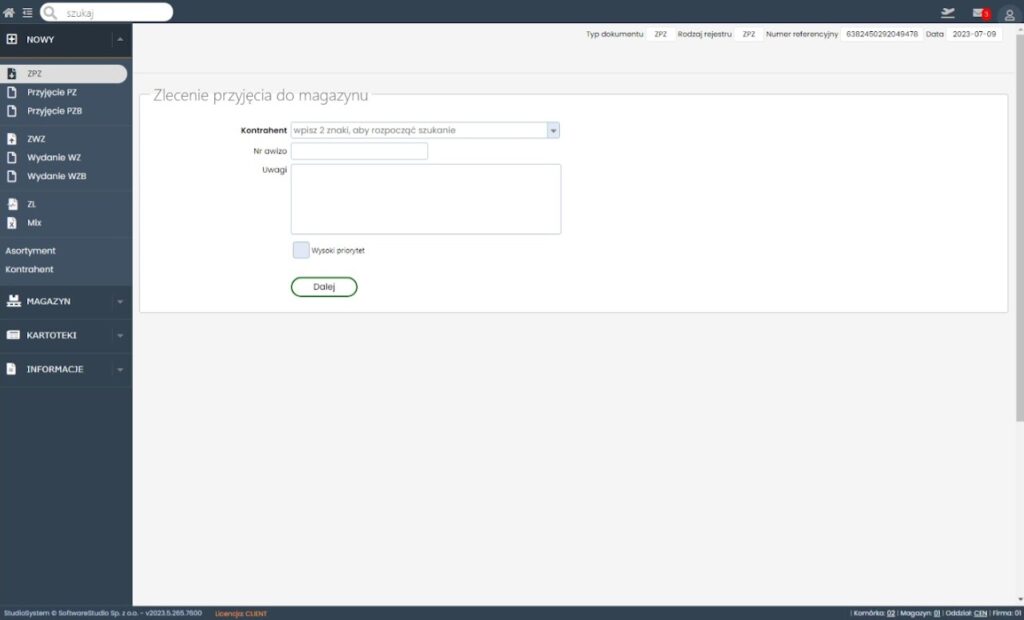
Formularz dopisania nowego Przyjęcia PZ składa się z trzech sekcji.
Formularz dopisania nowego przyjęcia ZPZ składa się z trzech głównych sekcji, które wspólnie tworzą kompletny dokument awizacji dostaw.
Sekcja nagłówek
Pierwszą sekcją jest sekcja Zlecenie przyjęcia do magazynu, gdzie polem wymaganym jest Kontrahent. W celu odfiltrowania wyników wyszukiwania, należy wpisać w polu ciąg składający się z przynajmniej dwóch znaków, które zawiera nazwa poszukiwanego kontrahenta, lista kartotek zostaje zawężona do pozycji spełniających warunek wyszukiwania.
Aby kontrahent widniał na liście wyboru musi istnieć co najmniej jedna kartoteka asortymentowa przypisana do niego. Dodatkowo w sekcji można wpisać Numer awizo oraz wybrać Priorytet dla zlecenia.

Sekcja pozycje
Druga sekcja formularza dotyczy pozycji magazynowych. Umożliwia ona dodawanie nowych pozycji do tabeli awizowanych towarów, co jest niezbędne przy przyjmowaniu większych dostaw. Sekcja Pozycje (składająca się z dwóch okien), należy w niej wybrać Asortyment. Pozycje listy zawierają tylko ten asortyment, który jest przypisany do wybranego kontrahenta. W celu odfiltrowania wyników wyszukiwania, należy wpisać przynajmniej dwa następujące po sobie znaki występujące w nazwie asortymentu.
I tak, w polu Ilość należy wpisać wymaganą ilość asortymentu. W polu Uwagi do pozycji można wpisać komentarz do wybranej pozycji. Następnie należy kliknąć na zielony przycisk Dodaj, co spowoduje dodanie pozycji do zlecenia – pojawi się ona w tabeli poniżej.
Kliknięcie na przycisk X w pierwszym polu tabeli danych skutkuje usunięciem pozycji ze zlecenia.
W sekcji Podsumowanie, w polach Ilość artykułów i Ilość sztuk zostaną automatycznie obliczone sumy wybranych artykułów oraz sztuk.
W polu Uwagi można zawrzeć dodatkowy komentarz dotyczący całego zlecenia.
Po wypełnieniu pól, należy z lewej strony paska nad formularzem kliknąć na przycisk Bufor lub Zapisz.
Zlecenia zapisane przez wybór opcji Bufor zostaną wyświetlone w rejestrze Zlecenia przyjęć ZPZ bufor, natomiast zlecenia zapisane przez wybór opcji Zapisz zostaną wyświetlone w rejestrze Zlecenia przyjęć ZPZ oczekujące.
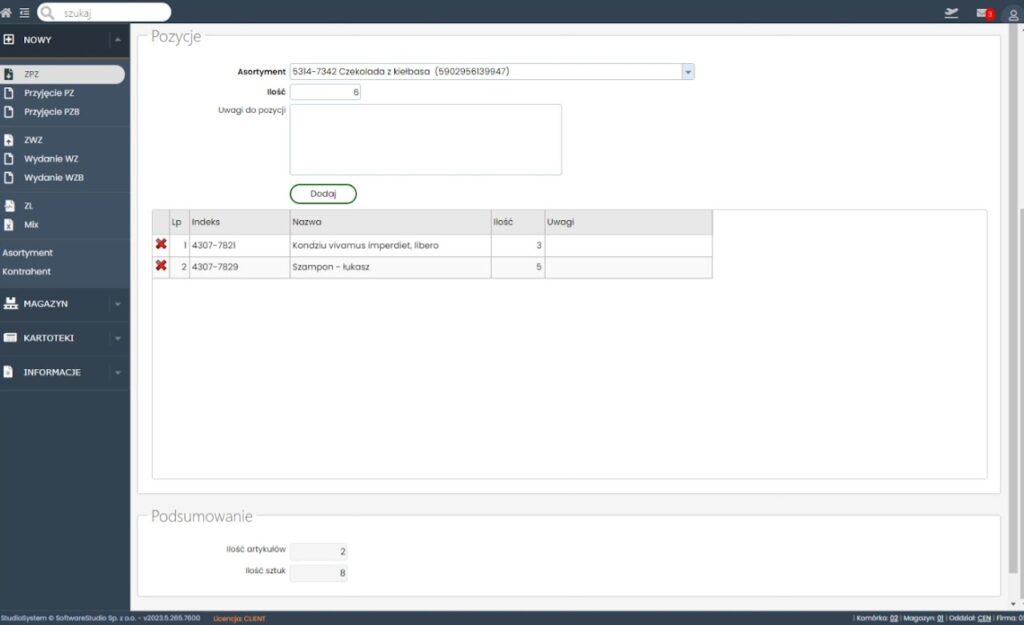
Sekcja podsumowanie
Ostatnia sekcja formularza to podsumowanie, które zawiera szczegółowe informacje o ilościach i wadze (masie) awizowanej dostawy. Dzięki tym danym, magazynierzy i osoby odpowiedzialne za kontrolę jakości mogą szybko zweryfikować, czy dostarczona ilość towaru odpowiada zamówieniu oraz czy dostarczony towar jest zgodny z ustalonymi specyfikacjami. To podejście pozwala na szybsze podejmowanie decyzji i usprawnia cały proces przyjęcia towaru. W efekcie, formularz dopisania nowego przyjęcia ZPZ staje się narzędziem, które wspiera efektywność zarządzania magazynem.
Funkcje dodatkowe dokumentu

Dyskusje

Podgląd wydruku

Uwagi i notatki

Załączniki

Zdjęcia
Funkcjonalności systemu WMS dla kierownika magazynu
Moduł systemu WMS.net, stworzony specjalnie dla kierownika magazynu, oferuje wiele narzędzi do efektywnego zarządzania operacjami magazynowymi. Przede wszystkim, jego istotną cechą jest możliwość pracy przez przeglądarkę internetową. Dzięki temu kierownik zyskuje elastyczność i wygodę w dostępie do systemu, niezależnie od miejsca czy urządzenia. Co więcej, logowanie jest możliwe z komputera stacjonarnego, laptopa, tabletu czy smartfona, co zapewnia pełną mobilność. Ta funkcjonalność pozwala na bieżące monitorowanie i zarządzanie magazynem, w tym śledzenie stanów zapasów i nadzorowanie procesów logistycznych w czasie rzeczywistym.
Program magazynowy Studio WMS.net udostępnia kierownik magazynu szereg sekcji menu, które ułatwiają codzienną pracę. Na przykład sekcja NOWY pozwala na szybkie tworzenie nowych dokumentów, takich jak przyjęcia (PZ, PZB) czy wydania (WZ, WZB), a także kartotek asortymentowych i kontrahentów. Z kolei sekcja MAGAZYN umożliwia zarządzanie kluczowymi procesami, w tym przyjęciami, wydaniami, cross-dockingiem, przesunięciami towarowymi oraz inwentaryzacją. Następnie, sekcja KARTOTEKI oferuje narzędzia do zarządzania bazami danych towarów, kontrahentów, pracowników, lokalizacji czy palet. Dodatkowo, użytkownik może definiować ulubione transakcje dla szybszego dostępu.
Niezwykle ważnym narzędziem dla menedżera jest sekcja INFORMACJE, która pozwala na generowanie i przeglądanie różnorodnych raportów oraz analiz. Kierownik magazynu może więc monitorować wskaźniki wydajności, analizować rotację towarów w magazynie czy śledzić statystyki pracy magazynierów według loginu. Co więcej, system umożliwia eksport danych, na przykład do formatu Excel, co ułatwia dalszą analizę i udostępnianie informacji. Dostęp przez przeglądarkę eliminuje też potrzebę instalacji dodatkowego oprogramowania, wystarczy połączenie z Internetem, co upraszcza wdrożenie i użytkowanie systemu. Podsumowując, te funkcje wspierają podejmowanie strategicznych decyzji i optymalizację procesów magazynowych.
Sekcja NOWY w systemie WMS dla kierownika magazynu
Sekcja „NOWY” w programie magazynowym Studio WMS.net jest fundamentalnym miejscem, z którego kierownik magazynu inicjuje tworzenie nowych dokumentów i kartotek. Stanowi ona centralny punkt do rozpoczęcia wielu operacji związanych z zarządzaniem przepływem towarów. Przede wszystkim, dzięki tej sekcji użytkownicy mogą szybko i efektywnie dodawać różne typy dokumentów magazynowych. Co więcej, umożliwia ona także tworzenie kartotek asortymentowych oraz kontrahentów, które są niezbędne do utrzymania porządku i dokładności danych w systemie.
W ramach sekcja NOWY kierownik ma dostęp do poleceń pozwalających na tworzenie szerokiej gamy dokumentów niezbędnych do prawidłowego funkcjonowania magazynu. Na przykład, może utworzyć dokumenty przyjęcia towaru, takie jak Przyjęcie Zewnętrzne (PZ) czy Przyjęcie Zewnętrzne Bezpośrednie (PZB), które rejestrują dostawy. Podobnie, dostępne są dokumenty wydania, jak Wydanie Zewnętrzne (WZ) i Wydanie Zewnętrzne Bezpośrednie (WZB), służące do ewidencji wysyłki towarów. Ponadto, sekcja ta umożliwia tworzenie dokumentów Zmiany Lokalizacji (ZL), zleceń przyjęcia (ZPZ) i wydania (ZWZ), a także tworzenie Palet MIX oraz dodawanie nowych kartotek asortymentu i kontrahentów.
Znaczenie sekcji „NOWY” dla efektywności pracy magazynu jest istotne, ponieważ przyspiesza ona codzienne operacje. Umożliwia szybkie generowanie dokumentów, co bezpośrednio wpływa na płynność procesów logistycznych. Ponadto, każdy utworzony dokument automatycznie aktualizuje stany magazynowe, co zapewnia bieżącą i dokładną kontrolę nad zapasami. Dodatkowo, możliwość tworzenia szablonów dokumentów jeszcze bardziej usprawnia wprowadzanie danych, a przechowywanie wszystkich operacji w systemie zwiększa przejrzystość działań magazynowych.
Dokument ZPZ (Zlecenie Przyjęcia Zewnętrznego) w Studio WMS.net
Dokument ZPZ, czyli Zlecenie Przyjęcia Zewnętrznego, w systemie Studio WMS.net jest dokumentem planującym i inicjującym proces przyjęcia towarów do magazynu od dostawcy zewnętrznego. Można go porównać do zamówienia do dostawcy lub awizacji dostawy. Jego głównym celem jest zarejestrowanie planowanej dostawy, zawierając informacje o tym, jakie towary, w jakiej ilości i kiedy mają zostać przyjęte. Utworzenie ZPZ rozpoczyna formalny proces przyjęcia w systemie, jednak samo w sobie nie wpływa jeszcze na stany magazynowe.
Kluczowe jest rozróżnienie między dokumentem ZPZ a PZ (Przyjęcie Zewnętrzne). ZPZ dotyczy *planowanego* przyjęcia i inicjuje proces, nie zmieniając stanów magazynowych. Natomiast dokument PZ, tworzony na podstawie ZPZ, dokumentuje *faktyczne* przyjęcie towaru do magazynu i dopiero jego zatwierdzenie aktualizuje stany magazynowe. Zapewnia to spójność danych i kontrolę nad całym procesem przyjęcia, od planowania po fizyczne zarejestrowanie towaru.
Aby utworzyć nowy dokument ZPZ, w menu głównym należy wybrać opcję „NOWY”, a następnie „ZPZ”. Otworzy się formularz składający się z trzech sekcji: nagłówka, pozycji i podsumowania. W nagłówku obowiązkowo należy wybrać kontrahenta (dostawcę), przy czym na liście pojawią się tylko ci kontrahenci, do których przypisany jest co najmniej jeden asortyment. W sekcji pozycji dodaje się poszczególne towary (asortymenty), wpisując ich nazwę lub kod, określa się ich ilość oraz ewentualne uwagi. Po dodaniu wszystkich pozycji, dokument można zapisać tymczasowo (przycisk „Bufor”, trafia do rejestru „ZPZ bufor”) lub ostatecznie (przycisk „Zapisz”, trafia do rejestru „ZPZ oczekujące” i staje się podstawą do utworzenia dokumentu PZ).