Jak eksportować dane z systemu Studio WMS.net do programu Excel?
Studio WMS.net umożliwia szybki eksport danych do Excela. Funkcja ta ułatwia analizę i udostępnianie informacji. Użytkownik może to zrobić na dwa proste sposoby.
Pierwsza metoda eksportu polega na użyciu przycisku „Eksport do Excela”. Znajduje się on nad listą danych w większości modułów systemu. Po kliknięciu, system automatycznie tworzy plik w formacie XLS lub XLSX. Użytkownik może go zapisać na dysku lub otworzyć od razu w Excelu. To najprostszy i najszybszy sposób przenoszenia danych.
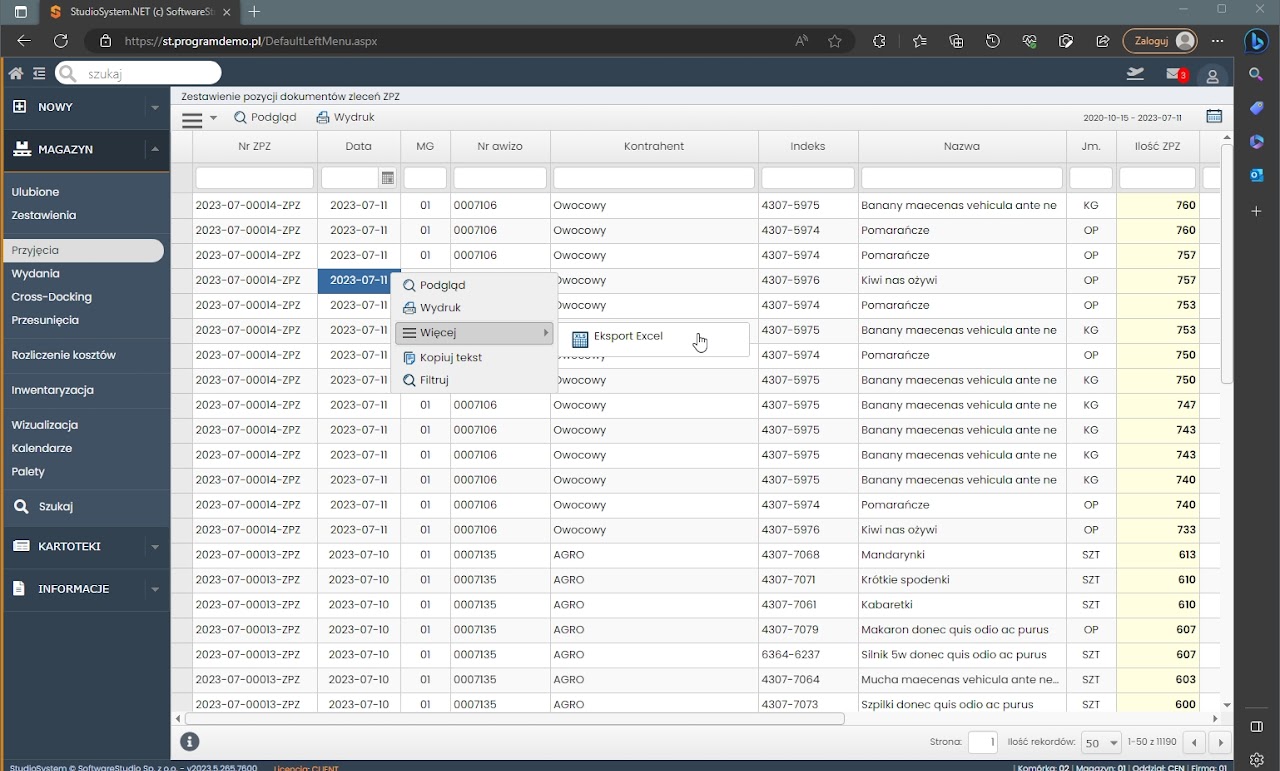
Druga metoda wykorzystuje funkcję prawego przycisku myszy. Po kliknięciu prawym przyciskiem na liście danych, pojawia się menu kontekstowe. Jedna z opcji to „Eksportuj do Excela”. Po jej wybraniu system przygotowuje plik z widocznymi danymi. Ta metoda przydaje się, gdy użytkownik pracuje z wybranymi sekcjami systemu.
Eksportowane dane zachowują układ kolumn i filtrów. Dzięki temu plik Excela jest gotowy do dalszej pracy. Użytkownik może łatwo analizować, przetwarzać lub prezentować dane. Funkcja eksportu zwiększa elastyczność pracy z informacjami magazynowymi. To niezbędne narzędzie w codziennej pracy z systemem Studio WMS.net.
Jak uruchomić eksport do xls?
Dostępne są dwie metody:
- W pasku toolbar klikamy na ikonę „hamburgera” i wybieramy polecenie „Export Excel„
- Myszka wskazuje tabelę klikamy prawym przyciskiem myszy i wybieramy z menu kontekstowego polecenie WIĘCEJ / EXPORT EXCEL.
Jakie dane zawiera plik Excel?
Do pliku zostaną zapisane wszystkie dane jakie mamy w danym rejestrze, zestawieniu (grid). Jeżeli przed eksportem dane zostaną posortowane lub odfiltrowane to warunki te wpłyną na dane z pliku xls.
Ponadto na dane w pliku wpływ ma kolejność ustawionych przez użytkownika kolumn w tabeli.
System Zarządzania Magazynem od Software Studio
Software Studio oferuje nowoczesny program do zarządzania magazynami, zarówno własnymi, jak i obcymi, szczególnie tymi wysokiego składowania. Firma tworzy swoje oprogramowanie magazynowe, wykorzystując najnowsze technologie informatyczne. Co więcej, system opiera się na niezawodnej bazie danych MS SQL Server. Prowadzenie efektywnej gospodarki magazynowej staje się znacznie prostsze dzięki takim narzędziom informatycznym.
Ten system WMS pozwala na optymalizację wielu procesów magazynowych. Przede wszystkim, umożliwia lepsze wykorzystanie dostępnej przestrzeni oraz skraca czas potrzebny na komisjonowanie i wyszukiwanie towarów. Ponadto, system zarządzania magazynem wysokiego składowania ułatwia precyzyjne monitorowanie lokalizacji regałów czy półek, przypisując odpowiednie miejsca produktom. W rezultacie, śledzenie stanów magazynowych odbywa się na bieżąco, co pomaga unikać braków lub nadmiaru zapasów.
Wdrożenie systemu WMS przynosi liczne korzyści w magazynach wysokiego składowania. Zwiększa się efektywność operacyjna, a także poprawia dokładność i widoczność zapasów. Dodatkowo, minimalizuje się ryzyko błędów i opóźnień w realizacji zadań. WMS.net, jako przykład takiego programu, oferuje zaawansowane funkcje, które przekładają się na oszczędności czasu i kosztów oraz lepszą obsługę klienta.
Standardowe Funkcje Programu Studio WMS.net
Program magazynowy Studio WMS.net wyposażono w zestaw wbudowanych, standardowych funkcji, które stanowią podstawę interakcji użytkownika z systemem. Obejmują one zarówno elementy interfejsu, jak i podstawowe operacje dostępne dla każdego użytkownika. Dlatego też, te podstawowe możliwości pozwalają na intuicyjne poruszanie się po aplikacji oraz efektywne wykonywanie codziennych zadań. Zrozumienie tych funkcji jest istotne dla sprawnego wykorzystania pełnego potencjału oprogramowania.
Interfejs użytkownika programu zawiera standardowe elementy nawigacyjne, takie jak paski menu czy pasek typu Ribbon, które ułatwiają dostęp do różnych modułów i operacji. Użytkownicy wprowadzają i edytują dane za pomocą formularzy zawierających pola tekstowe, listy rozwijane czy pola wyboru. Ponadto, liczne przyciski akcji, jak „Zapisz” czy „Usuń”, pozwalają na szybkie wywoływanie konkretnych działań. System komunikuje się również z użytkownikiem poprzez komunikaty i ostrzeżenia, a wbudowana pomoc i dokumentacja wspierają go w obsłudze programu.
Studio WMS.net oferuje również ważne funkcje standardowe do zarządzania danymi. Umożliwia filtrowanie i sortowanie informacji w tabelach, co znacząco przyspiesza wyszukiwanie potrzebnych rekordów. Istotną opcją jest możliwość dodawania notatek, prowadzenia dyskusji oraz dołączania załączników (np. dokumentów PDF) i zdjęć bezpośrednio do kartotek czy dokumentów magazynowych. Dodatkowo, użytkownicy mogą łatwo eksportować dane do formatu Excel (XLS, XLSX) w celu dalszej analizy lub tworzenia raportów, korzystając z predefiniowanych zestawień lub własnych filtrów.
Wśród innych uniwersalnych rozwiązań znajduje się funkcja podglądu wydruku, która pozwala sprawdzić wygląd dokumentu przed jego fizycznym wydrukowaniem. System rejestruje również historię zmian, umożliwiając śledzenie kto i kiedy modyfikował dane. Użytkownicy mogą także personalizować widok tabel, dostosowując szerokość i kolejność kolumn według własnych preferencji za pomocą myszki. Te wszystkie funkcje standardowe w programie WMS wspierają podstawowe operacje magazynowe, takie jak zarządzanie przyjęciami, wydaniami, lokalizacjami czy inwentaryzacją.
Eksport Danych do Excela w Studio WMS.net
Jedną z istotnych standardowych funkcji programu Studio WMS.net jest możliwość eksportowania danych do arkusza kalkulacyjnego Microsoft Excel. Funkcja ta pozwala użytkownikom na łatwe przenoszenie informacji z systemu do zewnętrznego pliku w formacie XLS lub XLSX. Dlatego jest to bardzo przydatne narzędzie do dalszej analizy danych, tworzenia niestandardowych raportów czy udostępniania informacji innym osobom lub systemom. Istnieją dwie proste metody, aby uruchomić ten proces.
Pierwsza metoda polega na wykorzystaniu paska narzędzi (toolbar) znajdującego się w interfejsie programu. Użytkownik musi kliknąć na ikonę przypominającą „hamburger” (zazwyczaj trzy poziome linie), a następnie z rozwiniętego menu wybrać opcję „Export Excel”. Alternatywnie, można skorzystać z menu kontekstowego. Wystarczy wskazać myszką tabelę zawierającą dane, które chcemy wyeksportować, kliknąć prawym przyciskiem myszy, wybrać polecenie „WIĘCEJ”, a następnie „EXPORT EXCEL”. Obie metody są szybkie i intuicyjne.
Wyeksportowany plik Excel będzie zawierał dokładnie te dane, które są aktualnie widoczne w tabeli (rejestrze, zestawieniu) w programie WMS.net. Co ważne, wszelkie zastosowane wcześniej przez użytkownika operacje, takie jak sortowanie czy filtrowanie rekordów, zostaną uwzględnione w wynikowym pliku. Ponadto, indywidualne ustawienia widoku tabeli, w tym kolejność wyświetlanych kolumn, również zostaną odzwierciedlone w strukturze danych w arkuszu Excel. Pozwala to na precyzyjne przygotowanie danych do dalszego użytku zgodnie z potrzebami użytkownika. Dowiedz się więcej o funkcji eksportu do Excela w WMS.net.