Historia
Po wybraniu z zakładki „Podgląd” i polecenia „Historia”, wyświetla się tabela zawierająca informacje historyczne dotyczące lokalizacji magazynowej. Tabela ta przedstawia zmiany i modyfikacje, jakie były dokonywane w kartotece tej konkretnej lokalizacji wraz z datami i danymi osób odpowiedzialnych za wprowadzenie tych zmian.
Tabela „Historia” pozwala na śledzenie zmian, które były wprowadzane w kartotece lokalizacji magazynowej na przestrzeni czasu. Dzięki temu można sprawdzić, kto i kiedy dokonał zmian, a także jakie były dokładne modyfikacje wprowadzone do danych lokalizacji. Jest to przydatne narzędzie do audytu i monitorowania historii kartoteki lokalizacji oraz śledzenia zmian i ewentualnych błędów w danych.
Oto opisy poszczególnych kolumn:
| Kolumna | Opis |
|---|---|
| Data wyst. | Data wystawienia dokumentu. |
| Typ | Typ dokumentu, np. przyjęcie, wydanie, przesunięcie itp. |
| Indeks SKU | Unikalny indeks SKU (Stock Keeping Unit) towaru. |
| Nazwa | Nazwa towaru lub produktu. |
| Waga netto | Waga netto towaru podana w jednostkach wagowych (np. kilogramach). |
| Waga brutto | Waga brutto towaru podana w jednostkach wagowych (np. kilogramach). |
| Nr partii | Numer partii towaru. |
| Numer SAP | Numer towaru lub produktu w systemie SAP. |
| Numer Artykułu | Numer identyfikacyjny artykułu lub produktu. |
| EAN | Numer kodu kreskowego (European Article Number) towaru lub produktu. |
| Cecha 1 | Dodatkowe cechy lub parametry towaru lub produktu. |
| Cecha 2 | Dodatkowe cechy lub parametry towaru lub produktu. |
| Cecha 3 | Dodatkowe cechy lub parametry towaru lub produktu. |
| Nr nośnika | Numer nośnika, na którym znajduje się towar lub produkt. |
| Miejsce składowania | Lokalizacja magazynowa, w której znajduje się towar. |
| Data ważności | Data ważności towaru. |
| Data produkcji | Data produkcji towaru. |
| Kontrahent | Nazwa lub identyfikator kontrahenta związany z dokumentem. |
| Magazynier | Nazwa lub identyfikator magazyniera odpowiedzialnego za operację. |
| Przewoźnik | Nazwa lub identyfikator przewoźnika związany z dokumentem. |
| Zapisał | Nazwa lub identyfikator osoby, która dokonała wpisu do historii. |
| Data zapisu | Data zapisu historii. |
| Nr referencyjny | Numer referencyjny dokumentu lub operacji. |
Tabela „Historia” pozwala na prześledzenie wszystkich dokumentów i operacji związanych z daną lokalizacją magazynową.
Daje to możliwość analizy i monitorowania historii operacji z towarem na danym miejscu składowania oraz śledzenia danych, takich jak daty, numery dokumentów, kontrahenci itp. Jest to ważne narzędzie w zarządzaniu magazynem i kontroli operacji logistycznych.
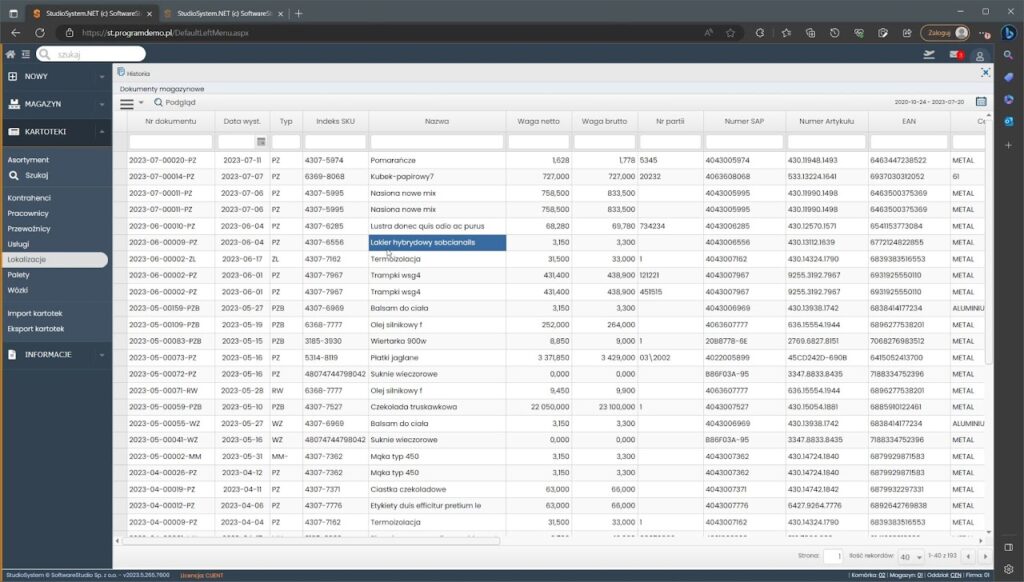
Na załączonym zrzucie ekranu przedstawiony jest widok „Historia obrotów magazynowych” w programie magazynowym Studio WMS.net. Wyświetlona tabela zawiera szczegółowy rejestr dokumentów magazynowych z różnych operacji. Zawiera ona informacje takie jak numer dokumentu, data wystawienia, typ, indeks SKU, nazwę towaru, wagę netto i brutto, numer partii, numer SAP, numer artykułu oraz kod EAN.
Widoczne są różnorodne towary, jak „Pomarańcze” czy „Lakiery hybrydowe”, co sugeruje różnorodność asortymentu w magazynie. Tabela pozwala na śledzenie historii poszczególnych pozycji, co jest kluczowe dla efektywnego zarządzania zapasami i śledzenia przepływu towarów. Funkcja ta jest niezbędna dla pracowników odpowiedzialnych za logistykę oraz kontrolę stanów magazynowych.
Wydanie
Polecenie „Wydanie” w górnym menu tabeli służy do tworzenia dokumentu dla wszystkich towarów znajdujących się w danej lokalizacji magazynowej. Przed użyciem tego polecenia konieczne jest uprzednie wskazanie lokalizacji w tabeli.
Po wybraniu polecenia „Wydanie”, w nowo otwartym oknie dialogowym użytkownik wybiera rodzaj dokumentu wydania spośród dostępnych opcji. Na przykład może to być dokument wydania na zewnątrz magazynu lub dokument wydania wewnętrznego do innej lokalizacji.
Jeśli składowany asortyment należy do różnych kontrahentów, system wyświetli stosowny komunikat informujący użytkownika o tej sytuacji.
Po zaznaczeniu rodzaju dokumentu i kliknięciu przycisku „TAK”, program automatycznie wygeneruje dokument wydania na podstawie towarów znajdujących się w wybranej lokalizacji. Istnieje również możliwość wyjścia bez zapisu danych za pomocą przycisku „Anuluj” lub klikając na symbol „X” w prawym górnym rogu okna.
Ważne jest, że niemożliwe jest wygenerowanie dokumentu za pośrednictwem tego polecenia dla lokalizacji, dla których już istnieją dokumenty w buforze. Ma to na celu uniknięcie nieporozumień i potencjalnych problemów związanych z wielokrotnym generowaniem dokumentów dla tej samej lokalizacji.
Polecenie „Wydanie” umożliwia wydajne zarządzanie procesem wydawania towarów z magazynu oraz zapewnia kontrolę nad operacjami logistycznymi związanych z tym działaniem.
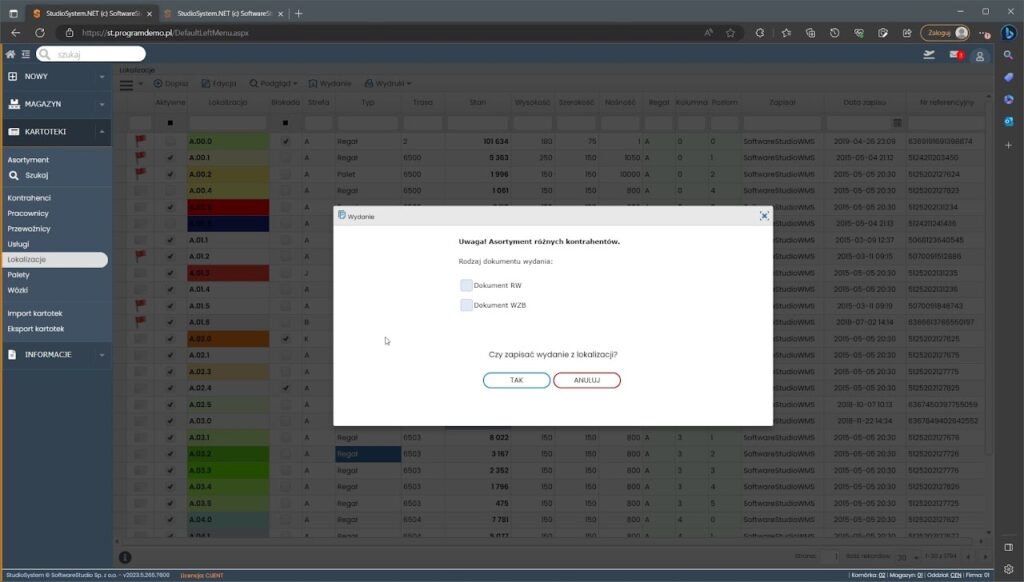
Na obrazku widzimy funkcję generowania wydań towaru z lokalizacji w programie Studio WMS.net. Pojawiło się okno dialogowe z ostrzeżeniem: „Uwaga! Asortyment różnych kontrahentów.” oraz z zapytaniem „Czy zapisać wydanie z lokalizacji?”. Użytkownik może wybrać jeden z dwóch rodzajów dokumentów wydania: „Dokument RW” lub „Dokument WZB”.
Opcje „TAK” i „ANULUJ” pozwalają odpowiednio potwierdzić lub anulować operację. Jest to funkcja używana do potwierdzania wydania towarów ze wskazanej lokalizacji magazynowej i przeznaczona do zarządzania przepływem produktów, zapewniająca śledzenie i dokumentowanie operacji magazynowych związanych z wydaniem towaru.
Generuj kody
Po wybraniu polecenia „Generuj kody” z zakładki Wydruki, wyświetla się okno z wygenerowanym kodem. To narzędzie pozwala na generowanie kodów, które mogą być używane do różnych celów, na przykład do etykietowania towarów, identyfikacji lokalizacji magazynowych lub oznaczania przesyłek.
W oknie generowania kodu, użytkownik może zobaczyć stworzony kod w postaci graficznej. Ten wygenerowany kod może być następnie wykorzystany do wydrukowania etykiet lub innych form identyfikacyjnych.
Kod może być wykorzystywany w różnych systemach, a jego generowanie w programie ułatwia proces identyfikacji, śledzenia i zarządzania towarem oraz lokalizacjami magazynowymi.
Użytkownik może także wybrać opcje dodatkowe, takie jak rozmiar kodu, rodzaj kodu (na przykład kody kreskowe, kody QR) oraz inne parametry, aby dostosować wygenerowany kod do swoich potrzeb.
Dzięki temu narzędziu, proces generowania i drukowania kodów jest bardziej efektywny i usprawnia działania związane z identyfikacją i śledzeniem towarów oraz lokalizacji w magazynie.
Etykieta
Po wybraniu polecenia „Etykieta” z zakładki Wydruki, użytkownikowi wyświetla się okno z wygenerowanym plikiem PDF do pobrania. W tym pliku PDF znajduje się wydruk etykiety dla wybranej lokalizacji magazynowej.
Etykieta zawiera informacje związane z daną lokalizacją, które mogą być przydatne w procesie zarządzania magazynem.
Etykieta z wygenerowanymi danymi pozwala na szybkie zlokalizowanie i identyfikację konkretnych pozycji w magazynie, co jest szczególnie ważne w przypadku magazynów o dużej skali działalności oraz dla zapewnienia dokładności i efektywności w zarządzaniu zapasami.
Generowanie etykiet magazynowych jest ważnym narzędziem w procesie logistycznym, które pomaga zminimalizować ryzyko błędów i ułatwia zarządzanie magazynem, zapewniając tym samym sprawną i efektywną obsługę magazynową.
Etykietki
Po wybraniu polecenia „Etykietki” z zakładki Wydruki, użytkownik musi podać lokalizację, dla której chce wygenerować etykiety. Następnie po kliknięciu przycisku „Uruchom”, system przygotuje plik PDF zawierający etykiety dla wybranej lokalizacji.
W wygenerowanym pliku PDF znajdują się przygotowane etykiety z informacjami związanych z daną lokalizacją magazynową. Etykiety mogą zawierać różne dane, takie jak kod lokalizacji, nazwę, numer referencyjny itp.
Etykiety te można następnie wydrukować na specjalnym papierze etykietowym, który pozwala na łatwe oznaczenie lokalizacji magazynowych, co ułatwia przechowywanie i identyfikację towarów w magazynie.
Ten proces automatyzuje i ułatwia tworzenie etykiet magazynowych, co przyczynia się do poprawy efektywności i precyzji zarządzania lokalizacjami magazynowymi oraz organizacji towarów w magazynie.
Lokalizacje magazynowe
Kartoteki miejsca składowania w programie magazynowym WMS.net są bardzo ważne dla prawidłowego funkcjonowania magazynu. Kartoteka miejsca składowania zapewnia dostęp do wszystkich informacji o miejscach składowania towarów w magazynie. Kartoteka miejsca składowania jest używana do planowania procesów magazynowych, do kontroli bezpieczeństwa składowania towarów i do obliczania pojemności magazynu.
Miejsca składowania w magazynie są zorganizowane w lokacje magazynowe. Lokacja magazynowa to obszar magazynu, w którym składowane są towary o podobnych właściwościach. Lokacje magazynowe są oznaczone numerami lub kodami, które ułatwiają ich identyfikację.
Lokacje magazynowe odpowiadają miejscom składowania w magazynie. Przypisanie lokacji do miejsca składowania zależy od właściwości składowanych towarów. Prawidłowe przypisanie lokacji jest ważne dla sprawnego funkcjonowania magazynu. Przypisanie lokacji magazynowej do miejsca składowania umożliwia:
- Szybki i łatwy dostęp do towarów
- Kontrolę bezpieczeństwa składowania towarów
- Obliczanie pojemności magazynu
- Planowanie procesów magazynowych
Lokalizacje Magazynowe w Systemie WMS.net
System WMS.net wykorzystuje kartoteki miejsc składowania do efektywnego zarządzania przestrzenią magazynową. Te kartoteki gromadzą wszystkie istotne informacje o konkretnych miejscach przechowywania towarów, takie jak ich opis, typ, wymiary czy nośność. Dzięki temu, system wspiera planowanie procesów magazynowych oraz kontrolę bezpieczeństwa składowania. Dodatkowo, ułatwia obliczanie dostępnej pojemności magazynu. Miejsca składowania są zorganizowane w lokacje magazynowe, oznaczone numerami lub kodami, co znacząco ułatwia ich identyfikację.
Zarządzanie lokalizacjami w WMS.net jest proste dzięki dedykowanym narzędziom dostępnym dla kierownika magazynu. Aby dodać nowe miejsce składowania, użytkownik wypełnia formularz podzielony na cztery zakładki: „Dane Podstawowe”, „Dane uzupełniające”, „Ustawienia” oraz „Wizualizacja”. W rezultacie, wprowadza się tam podstawowe informacje jak nazwa i strefa, ale też szczegóły dotyczące wymiarów, nośności, a nawet wizualnych atrybutów. Ponadto, system umożliwia łatwą edycję istniejących wpisów, co pozwala na bieżącą aktualizację danych. Efektywne zarządzanie lokalizacjami magazynowymi jest fundamentalne dla optymalizacji pracy.
Szczegółowe informacje zawarte w kartotekach miejsc składowania przynoszą wiele korzyści operacyjnych. Na przykład, precyzyjne dane o nośności, wymiarach czy wymaganej temperaturze pozwalają bezpiecznie składować towary, zwłaszcza te wrażliwe lub ciężkie. Co więcej, system WMS.net oferuje funkcje podglądu szczegółowych informacji o wybranej lokalizacji, w tym listy towarów aktualnie się tam znajdujących oraz historii operacji. Kierownik magazynu może również sprawdzać stany zapasów dla konkretnego miejsca czy generować etykiety. W konsekwencji, dokładne zarządzanie lokalizacjami przyczynia się do zwiększenia wydajności operacyjnej i dokładności w magazynie.