Miejsca składowania
Polecenie pozwala na wyświetlenie raportu dotyczącego zapasów wybranego kontrahenta z podziałem na miejsce składowania go.
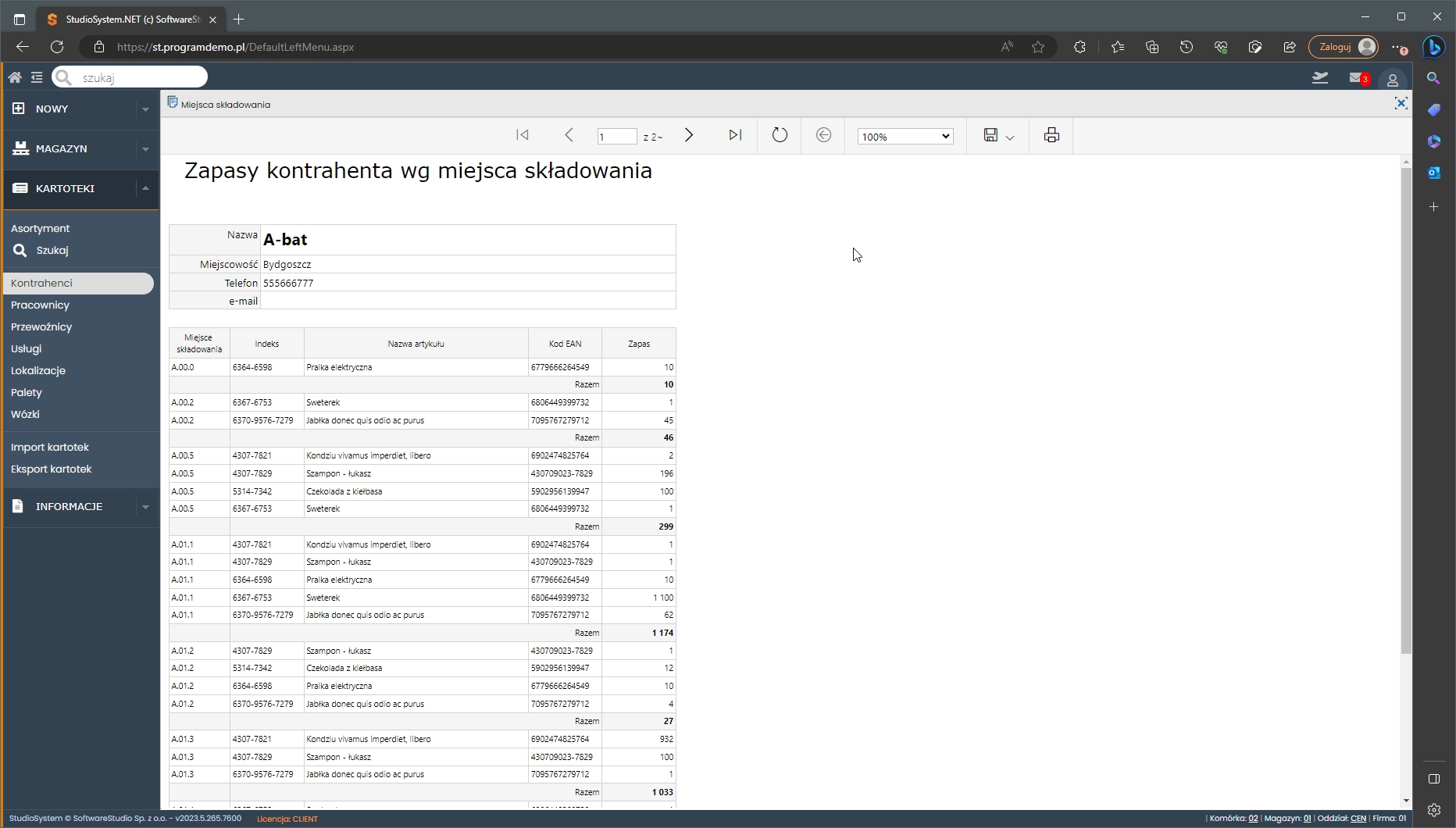
Na obrazku widzimy widok informacji o zapasach kontrahenta według miejsca składowania w systemie Studio WMS.net. Strona przedstawia listę miejsc składowania towarów wraz z odpowiadającymi im indeksami, nazwami produktów, kodami EAN oraz ilością zapasów. Na górze strony znajdują się dane kontrahenta, takie jak nazwa firmy, miejscowość oraz numer telefonu.
Takie zestawienie umożliwia szybką weryfikację, gdzie i jakie ilości produktów są przechowywane, co jest kluczowe dla efektywnego zarządzania magazynem i optymalizacji procesów logistycznych. Informacje te pozwalają na lepsze planowanie potrzeb magazynowych, przewidywanie zamówień oraz szybką reakcję w przypadku zmian w popycie na określone towary.
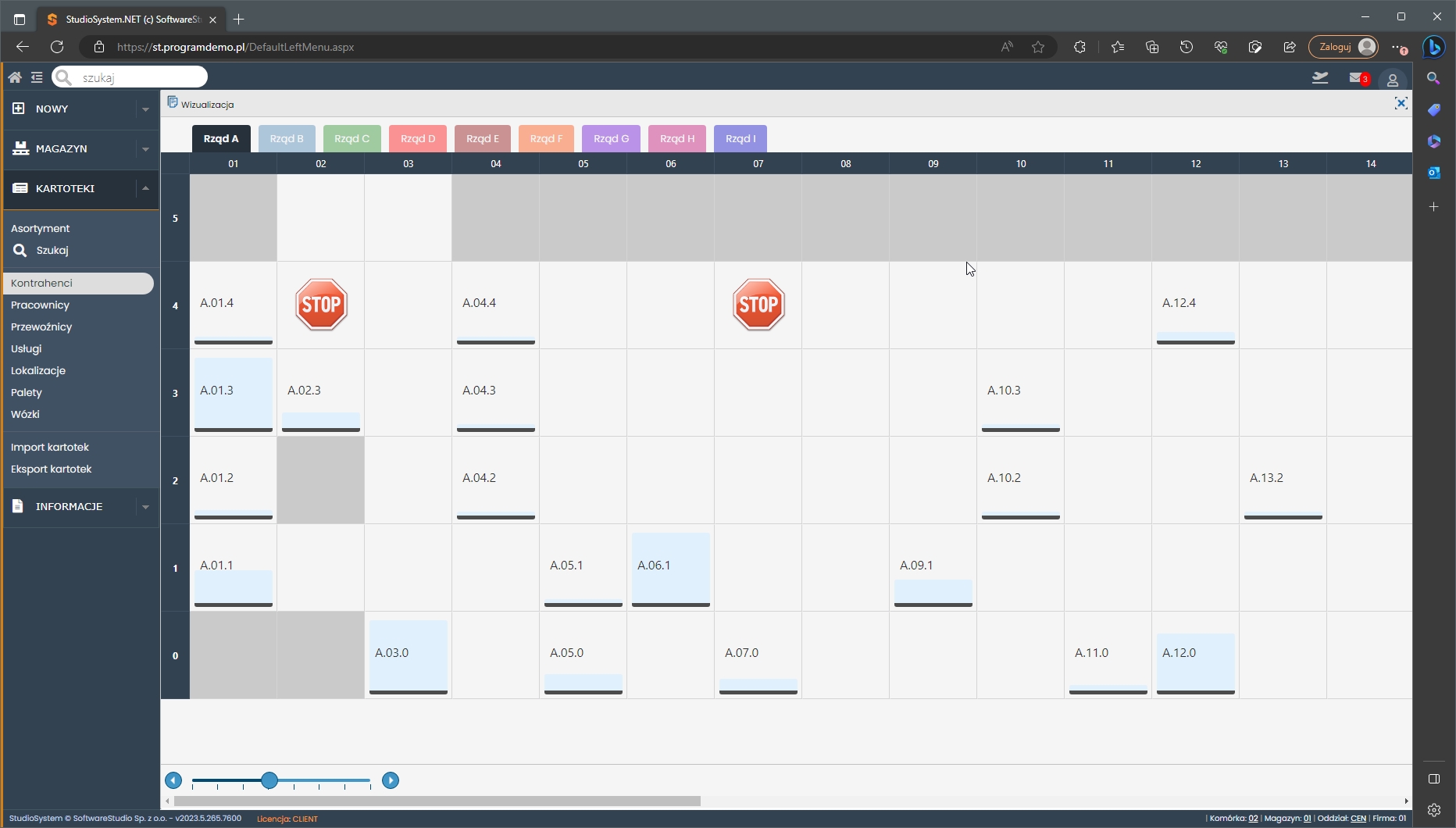
Załączony zrzut ekranu prezentuje opcję „Wizualizacja” w systemie Studio WMS.net, która umożliwia graficzne przedstawienie zapasów w magazynie. Widoczny jest układ magazynu z oznaczonymi rzędami i pozycjami regałów, takimi jak A.01.1 czy A.06.1, które odpowiadają konkretnym lokalizacjom w przestrzeni magazynowej. Niektóre lokalizacje są wyróżnione kolorami, na przykład niebieskim, co może oznaczać specyficzne statusy miejsc, jak dostępność czy rezerwacja. Znaki „STOP” sugerują obszary niedostępne lub wymagające szczególnej uwagi. Całość zapewnia intuicyjne narzędzie do monitorowania i zarządzania rozmieszczeniem towarów w magazynie, ułatwiając efektywne planowanie i optymalizację przestrzeni magazynowej. Menu po lewej stronie zapewnia łatwy dostęp do różnych funkcji systemu.
Odbiorcy
Wciśnięcie przycisku opisanego jako Odbiorcy rozwinie listę poleceń: Dodaj, Przeglądaj.
Dodaj
Formularz dopisania odbiorcy otworzy się. Składa się on z 3 zakładek. W zakładce „Dane podstawowe” należy wypełnić pola: „Nazwa skrócona”, „Nazwa pełna”, „Kod pocztowy”, „Miejscowość”, „Ulica”. Dodatkowo, można uzupełnić pola „NIP”, „Kraj”, czy „Uwagi”. Następnie, zakładka „Kontakt” zawiera pola do zapisania danych kontaktowych odbiorcy. Wreszcie, zakładka „Realizacja” zawiera pola „Metoda wydania” oraz „Ilość dni do terminu”.
Przeglądaj
Wyświetla listę tabelarycznie danych odbiorców zapisanych i powiązanych z daną kartoteką kontrahenta.
Wydruk
Użycie polecenia Wydruk pozwala na pobranie kartoteki kontrahenta w formacie pdf.
Historia
Polecenie „Historia” posiada rozwijane menu z poleceniami:
Przeglądaj
Polecenie „Przeglądaj” otwiera nowe okno z całą historią obrotów kontrahenta.
Eksport XLS
Polecenie „Eksport XLS” pozwala na eksportowanie historii obrotów kontrahenta do pliku w formacie XLS. Po wybraniu polecenia zostanie wyświetlone okno, w którym można pobrać plik.
Rewizja zmian
Polecenie „Rewizja zmian” wyświetli zestawienie zmian wprowadzanych za pomocą edycji w zaznaczonym rekordzie.
Zarządzanie Kartotekami Kontrahentów w WMS.net
Kartoteki kontrahentów w systemie Studio WMS.net to uporządkowany zbiór informacji o firmach, z którymi współpracuje przedsiębiorstwo. Gromadzą one istotne dane, takie jak nazwa firmy, NIP, REGON, adres czy dane kontaktowe (telefon, e-mail). Dlatego prowadzenie dokładnych kartotek jest bardzo ważne dla sprawnego działania magazynu. Umożliwiają one między innymi wystawianie faktur, realizację wysyłek oraz łatwy kontakt z partnerami biznesowymi.
System WMS.net udostępnia proste narzędzia do zarządzania tymi danymi. Aby dodać nowego partnera, użytkownik korzysta z polecenia „Dopisz”, które otwiera specjalny formularz. Formularz ten podzielony jest na sekcje: „Dane ewidencyjne” (podstawowe informacje), „Dane uzupełniające” (np. warunki współpracy, płatności, dostawy) oraz „Inne” (dodatkowe notatki, np. o przedstawicielu handlowym). Co więcej, polecenie „Edycja” pozwala modyfikować istniejące wpisy, w tym dane podstawowe, cechy dodatkowe czy indywidualne cenniki usług. Skuteczne zarządzanie danymi kontrahentów jest dzięki temu intuicyjne i precyzyjne.
Oprócz dodawania i edycji, system oferuje szereg innych przydatnych funkcji. Polecenie „Podgląd” daje szybki wgląd w szczegółowe informacje o kontrahencie, jego awizacjach, zapasach czy miejscach składowania, a nawet pozwala na wizualizację danych. Użytkownicy mogą również zarządzać listą odbiorców powiązanych z danym kontrahentem oraz drukować kartoteki w formacie PDF. Ponadto, funkcja „Historia” umożliwia śledzenie obrotów i rewizję wprowadzonych zmian, co jest fundamentalne dla zachowania przejrzystości i kontroli nad danymi.