Jak działa eksport danych z kartotek w systemie Studio WMS.net?
Eksport danych w Studio WMS.net umożliwia przeniesienie informacji z systemu do plików Excel. Funkcja ta wspiera analizę, raportowanie i wymianę danych z innymi systemami. To praktyczne narzędzie w codziennej pracy magazynowej.
Użytkownik może wyeksportować dane z dowolnej kartoteki, np. towarów, kontrahentów, lokalizacji czy usług. Wystarczy wybrać odpowiednią opcję z menu i wskazać zakres danych do eksportu. System generuje plik Excel w formacie XLS lub XLSX, gotowy do pobrania. Eksportowane są zarówno podstawowe dane, jak i szczegółowe informacje zapisane w kartotece. Dzięki temu użytkownik otrzymuje kompletny zestaw danych do dalszego użytku.
Plik Excel można następnie otworzyć, edytować i analizować poza systemem WMS. To pozwala tworzyć własne zestawienia, tabele przestawne, wykresy czy raporty dla zarządu. Funkcja ta jest też przydatna przy kontroli danych, porównaniach okresowych lub przygotowywaniu dokumentów do audytów. Umożliwia także łatwe udostępnianie danych innym działom firmy.
Eksport danych może być również wykorzystywany do integracji z zewnętrznymi systemami ERP, księgowymi lub BI. Dzięki temu Studio WMS.net wspiera spójność informacji w całym przedsiębiorstwie. Funkcja eksportu zwiększa elastyczność zarządzania danymi i poprawia ich dostępność. To ważne wsparcie dla użytkowników, którzy potrzebują szybkiego i niezawodnego narzędzia do pracy z informacją magazynową.
Poprzez pozycję menu „Eksport kartotek”, użytkownik ma możliwość wyboru spośród sześciu typów rejestrów kartotek, takich jak asortymenty, kontrahenci, lokalizacje czy stany magazynowe. Każdy z tych rejestrów może być wyeksportowany do pliku xls, co zapewnia elastyczność w zarządzaniu danymi magazynowymi.
Proces eksportu danych jest prosty i intuicyjny – wystarczy wybrać odpowiedni typ rejestru z menu, a następnie kliknąć przycisk „Eksportuj”. Dzięki temu użytkownik otrzymuje plik xls zawierający wszystkie potrzebne informacje, które mogą być łatwo otwarte i przetworzone za pomocą programu MS Excel lub innego arkusza kalkulacyjnego. Ta funkcjonalność pomaga w efektywnym zarządzaniu danymi magazynowymi, umożliwiając szybkie udostępnianie i analizę informacji oraz wspierając proces podejmowania decyzji w firmie.
Eksportowanie danych dotyczących kartoteki
W programie magazynowym istnieje funkcja eksportu kartotek, która umożliwia wyeksportowanie danych z poszczególnych rejestrów kartotek do plików xls. Po wybraniu pozycji menu „Eksport kartotek”, pojawi się submenu zawierające sześć typów rejestrów kartotek, z których można wybrać.
Pozycja menu Eksport kartotek pozwala na eksport poszczególnych rejestrów kartotek w formie plików xls. Zostanie wyświetlone submenu z sześcioma typami rejestrów kartotek do wyboru:
- WMS Kartoteki magazynowe zawierające rejestr kartotek asortymentowych, wraz z zawartymi w nich wszystkimi danymi.
- WMS Kartoteki kontrahenci zawierające wszelkie dane kartotek kontrahentów.
- WMS Lokalizacje zawierający dane, związane z lokalizacjami.
- Stany magazynowe zawierające informacje o indeksach i nazwach artykułów, dostępnych stanach oraz magazynach i oddziałach, w których się znajdują.
- Stany magazynowe szczegółowo zawierające informacje o stanach magazynowych asortymentu wraz z terminami ważności, datami produkcji, kodami kreskowymi itp.
- Miejsca składowania zawierające dane dotyczące miejsc składowania asortymentu.
Aby wyeksportować rejestr kartotek, należy wybrać odpowiedni typ rejestru z menu i kliknąć przycisk Eksportuj. Rejestr zostanie wyeksportowany w formie pliku xls.
Plik xls można następnie otworzyć za pomocą programu MS Excel lub innego programu arkusza kalkulacyjnego.
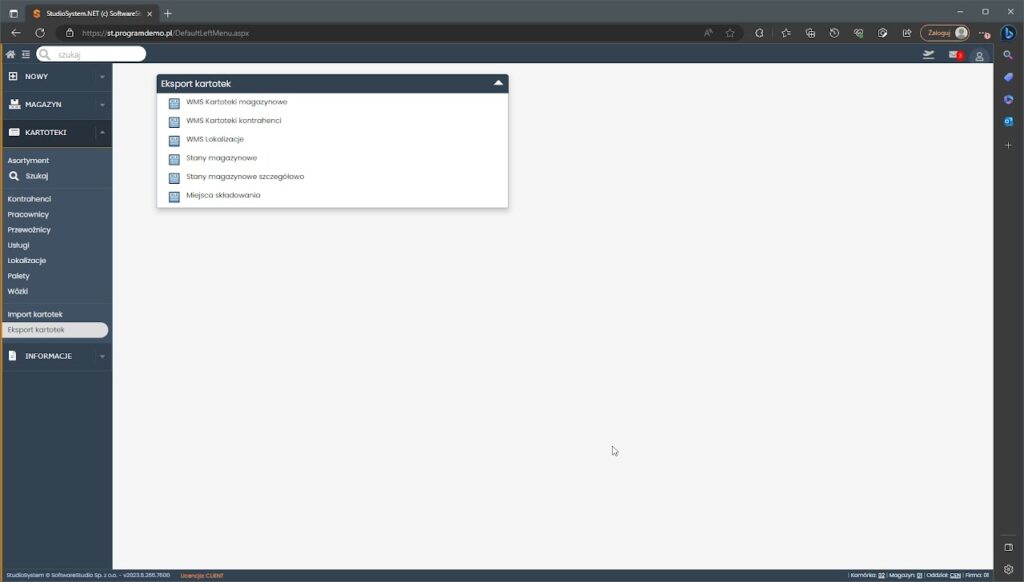
Na zrzucie ekranu widzimy część systemu Studio WMS.net odpowiedzialną za eksportowanie danych z kartotek. Funkcja ta jest niezbędna dla firm wymagających możliwości łatwego przenoszenia danych między systemami lub generowania raportów. Menu eksportu kartotek oferuje użytkownikowi wiele opcji:
- WMS Kartoteki magazynowe: Eksport danych dotyczących posiadanych przez firmę magazynów, ich specyfikacji i konfiguracji.
- WMS Kartoteki kontrahentów: Eksport informacji o kontrahentach, co może być wykorzystane do analizy danych klientów, zarządzania relacjami z klientami (CRM) lub celów marketingowych.
- WMS Lokalizacje: Eksport danych o lokalizacjach magazynowych, co pomaga w zarządzaniu przestrzenią magazynową i optymalizacji procesów logistycznych.
- Stany magazynowe: Eksport bieżących danych o stanie zapasów magazynowych, co jest krytyczne dla zarządzania łańcuchem dostaw.
- Stany magazynowe szczegółowo: Eksport szczegółowych informacji o stanach magazynowych, co może być wykorzystane do dokładnej analizy zapasów.
- Miejsca składowania: Eksport informacji o konkretnych miejscach składowania towarów w magazynie, co jest użyteczne do celów planowania i zarządzania magazynem.
Eksport danych jest ważnym narzędziem w pracy magazynowej, gdyż pozwala na archiwizację danych, ich analizę i udostępnianie w wygodnym formacie. Dostęp do takich opcji z poziomu jednego menu czyni system Studio WMS.net efektywnym i przyjaznym dla użytkownika, co przekłada się na płynność operacji magazynowych oraz możliwość lepszego reagowania na potrzeby biznesowe.
WMS Kartoteki magazynowe
Wybór pozycji „WMS Kartoteki magazynowe” z submenu pozwala na eksportowanie danych poprzez wygenerowanie pliku z Kartotekami magazynowymi. Okno eksportu będzie podobne do tego przedstawionego na zdjęciu.
Opcja „WMS Kartoteki magazynowe” eksportuje dane do arkusza Excela, gdzie każdy wiersz reprezentuje jedną Kartotekę magazynową, a kolumny zawierają następujące informacje:
| Nazwa kolumny | Opis |
|---|---|
| Indeks magazynowy | Unikalny identyfikator kartoteki magazynowej. |
| Numer artykułu | Numer identyfikacyjny artykułu w systemie magazynowym. |
| Nr SAP | Numer identyfikacyjny artykułu w systemie SAP (ERP). |
| Nazwa | Nazwa artykułu lub towaru. |
| Opis | Dodatkowy opis artykułu lub towaru. |
| EAN | Kod kreskowy (European Article Number) artykułu lub towaru. |
| Jednostka miary | Jednostka w jakiej mierzony jest towar (np. sztuki, kg, litry itp.). |
| Kontrahent | Informacja o kontrahencie powiązanym z daną kartoteką magazynową. |
| Dostawca | Informacja o dostawcy powiązanym z daną kartoteką magazynową. |
| Producent | Informacja o producencie powiązanym z daną kartoteką magazynową. |
| Aktywne | Informacja o tym, czy dany artykuł jest aktywny w systemie. |
| Wysokość (cm) | Wymiar wysokości artykułu. |
| Szerokość (cm) | Wymiar szerokości artykułu. |
| Długość (cm) | Wymiar długości artykułu. |
| Objętość (m3) | Objętość artykułu. |
| Opakowanie jednostkowe | Informacja o rodzaju opakowania jednostkowego (np. karton, paczka). |
| Ilość opakowań zbiorczych | Liczba opakowań zbiorczych dla danego artykułu. |
| Waga netto (kg) | Waga netto artykułu. |
| Waga brutto (kg) | Waga brutto artykułu. |
| Wymagana seria | Informacja o tym, czy dany artykuł wymaga numeru seryjnego. |
| Wymagana data ważności | Informacja o wymaganej dacie ważności artykułu. |
| Domyślna lokalizacja | Główna lokalizacja, w której znajduje się artykuł w magazynie. |
| Zapas min. | Minimalna ilość artykułów, która powinna być przechowywana w magazynie. |
| Zapas max. | Maksymalna ilość artykułów, która może być przechowywana w magazynie. |
| Zapas optymalny | Optymalna ilość artykułów w magazynie. |
| Grupa towarowa | Przypisanie artykułu do konkretnej grupy towarowej. |
| Numer MPK | Numer Magazynowego Przedmiotu Księgowego (MPK) artykułu. |
| Cecha 1 | Dodatkowe cechy lub atrybuty artykułu. |
| Cecha 2 | Dodatkowe cechy lub atrybuty artykułu. |
| Cecha 3 | Dodatkowe cechy lub atrybuty artykułu. |
| Kod PCN | Kod towaru według Polskiej Klasyfikacji Towarów i Usług (PKWiU). |
| Uwagi | Dodatkowe uwagi lub notatki odnośnie artykułu. |
| Cena ewidencyjna | Cena artykułu zgodna z danymi ewidencyjnymi. |
| Cena netto | Cena artykułu bez podatku. |
| Cena brutto | Cena artykułu z podatkiem. |
| Cena zakupu | Cena zakupu artykułu. |
Dane w tabeli umożliwiają dokładne śledzenie i zarządzanie asortymentem w magazynie, a także analizę różnych parametrów związanych z towarem lub artykułem.
WMS Kartoteki kontrahenci
Wybór pozycji „WMS Kartoteki kontrahenci” z submenu pozwala na eksportowanie danych poprzez wygenerowanie pliku z Kartotekami kontrahentów.
Opcja „WMS Kartoteki kontrahenci” eksportuje dane do arkusza Excela, gdzie każdy wiersz reprezentuje jednego Kontrahenta, a kolumny zawierają następujące informacje:
| Nazwa kolumny | Opis |
|---|---|
| Nazwa kontrahenta | Pełna nazwa kontrahenta. |
| Nazwa skrócona | Skrócona nazwa kontrahenta. |
| Kod pocztowy | Kod pocztowy adresu kontrahenta. |
| Miejscowość | Miejscowość, w której znajduje się siedziba kontrahenta. |
| Ulica | Adres ulicy kontrahenta. |
| NIP | Numer identyfikacji podatkowej kontrahenta. |
| REGON | Numer identyfikacji REGON kontrahenta. |
| Kraj | Kraj, w którym znajduje się kontrahent. |
| Osoba kontaktowa | Dane kontaktowe osoby reprezentującej kontrahenta. |
| Telefon komórkowy | Numer telefonu komórkowego do kontaktu. |
| Telefon 1 | Dodatkowy numer telefonu do kontaktu. |
| Telefon 2 | Dodatkowy numer telefonu do kontaktu. |
| Telefon 3 | Dodatkowy numer telefonu do kontaktu. |
| Strona www | Adres strony internetowej kontrahenta. |
| Adres e-mail kontrahenta. | |
| Fax | Numer faksu kontrahenta. |
| Uwagi | Dodatkowe uwagi lub notatki odnośnie kontrahenta. |
| Aktywne | Informacja o tym, czy kontrahent jest aktywny w systemie. |
| Status | Status kontrahenta (np. klient, dostawca). |
| GRUPA | Przypisanie kontrahenta do określonej grupy. |
| Numer GLN (EDI) | Numer GLN (Global Location Number) w systemie EDI (Electronic Data Interchange). |
| Analityka | Informacja o rodzaju analizy lub raportowania dla kontrahenta. |
| Działalność | Rodzaj działalności kontrahenta. |
| Opis działalności | Dodatkowy opis działalności kontrahenta. |
| Sposób wydawania | Preferowany sposób wydawania towarów. |
| Sposób dostawy | Preferowany sposób dostarczania towarów. |
| Warunki płatności | Warunki płatności dla kontrahenta. |
| Waluta rozliczenia | Waluta, w jakiej dokonywane są rozliczenia z kontrahentem. |
| Spedytor | Informacja o spedytorze powiązanym z kontrahentem. |
| Nasz nr u klienta | Numer identyfikacyjny klienta w systemie. |
| Kierownik rejonu | Informacja o kierowniku rejonu powiązanym z kontrahent em. |
| Handlowiec | Informacja o handlowcu lub przedstawicielu handlowym kontrahenta. |
| Godziny pracy | Godziny pracy kontrahenta. |
| Rodzaj ubezpieczenia | Informacja o rodzaju ubezpieczenia kontrahenta. |
| Ubezpieczenie do | Data ważności ubezpieczenia. |
| E-mail autopowiadomienia | Adres e-mail do wysyłania autopowiadomień. |
| Kolor wizualizacji | Kolor wizualizacji powiązany z kontrahentem. |
Dane w tabeli umożliwiają zarządzanie i analizę informacji dotyczących kontrahentów oraz ułatwiają prowadzenie działań handlowych i logistycznych związanych z nimi.
WMS Lokalizacje
Wybór pozycji submenu WMS Lokalizacje, eksportuje dane poprzez wygenerowanie pliku z Kartotekami lokalizacji.
Opcja „WMS Lokalizacje” eksportuje dane do arkusza Excela, gdzie każdy wiersz reprezentuje jedną Lokalizację magazynową, a kolumny zawierają następujące informacje:
| Nazwa kolumny | Opis |
|---|---|
| Lokalizacja | Unikalny identyfikator lokalizacji magazynowej. |
| Strefa | Przypisanie lokalizacji do określonej strefy magazynowej. |
| Typ lokalizacji | Informacja o typie lokalizacji (np. półka, regał, skrzynia). |
| Trasa | Przypisanie lokalizacji do konkretnej trasy w magazynie. |
| Aktywne | Informacja o tym, czy lokalizacja jest aktywna i dostępna w magazynie. |
| Blokada | Informacja o ewentualnej blokadzie lokalizacji (np. ze względów bezpieczeństwa). |
| Regał | Numer regału, w którym znajduje się lokalizacja. |
| Kolumna | Numer kolumny regału, w której znajduje się lokalizacja. |
| Poziom | Numer poziomu regału, na którym znajduje się lokalizacja. |
| Strefa przyjęcia | Informacja o strefie magazynowej, gdzie odbywa się przyjęcie towarów. |
| Strefa kompletacji | Informacja o strefie magazynowej, gdzie odbywa się kompletacja towarów. |
| Strefa wydania | Informacja o strefie magazynowej, gdzie odbywa się wydanie towarów. |
| Nośność (kg) | Maksymalna nośność lokalizacji wyrażona w kilogramach. |
| Wysokość (cm) | Wysokość lokalizacji w centymetrach. |
| Szerokość (cm) | Szerokość lokalizacji w centymetrach. |
| Kontrahent | Informacja o przypisanym kontrahencie do lokalizacji. |
| Asortyment | Informacja o przypisanym asortymencie do lokalizacji. |
| Zapas minimalny | Minimalny poziom zapasu, który powinien być przechowywany na lokalizacji. |
| Zapas maksymalny | Maksymalny poziom zapasu, który może być przechowywany na lokalizacji. |
Dane w tabeli umożliwiają skuteczne zarządzanie lokalizacjami w magazynie, kontrolę stanów zapasowych oraz efektywne planowanie przepływu towarów w obrębie magazynu.
Stany magazynowe
Wybór pozycji submenu Stany magazynowe, eksportuje dane poprzez wygenerowanie pliku ze Stanami magazynowymi.
Opcja „Stany magazynowe” eksportuje dane do arkusza Excela, gdzie każdy wiersz reprezentuje jeden artykuł (towar), a kolumny zawierają następujące informacje:
| Nazwa kolumny | Opis |
|---|---|
| Indeks artykułu | Unikalny identyfikator artykułu w magazynie. |
| Nazwa artykułu | Pełna nazwa lub opis artykułu. |
| Stan dostępny | Ilość dostępnego towaru danego artykułu w magazynie. |
| Magazyn | Informacja o magazynie, w którym znajduje się dany towar. |
| Oddział | Informacja o oddziale, do którego jest przypisany dany artykuł (jeśli jest zastosowana podziałka na oddziały). |
Dzięki temu arkuszowi użytkownik może sprawdzić aktualne stany magazynowe dla różnych artykułów, co umożliwia efektywne zarządzanie zapasami, planowanie zamówień i dostaw oraz unikanie sytuacji niedoborów lub nadmiarów w magazynie.
Stany magazynowe szczegółowo
Wybór pozycji submenu Stany magazynowe szczegółowo, eksportuje dane poprzez wygenerowanie pliku ze Stanami magazynowymi ze szczegółowymi danymi.
Opcja „Stany magazynowe szczegółowo” eksportuje dane do arkusza Excela, gdzie każdy wiersz reprezentuje szczegółowe informacje o stanie magazynowym danego artykułu (towaru). Kolumny zawierają następujące dane:
| Indeks artykułu | Unikalny identyfikator artykułu w magazynie. |
|---|---|
| Nazwa artykułu | Pełna nazwa lub opis artykułu. |
| Lokalizacja | Miejsce, w którym znajduje się dany towar w magazynie (np. regał, półka). |
| Termin ważności | Data ważności artykułu, jeśli dotyczy. |
| Data produkcji | Data produkcji artykułu. |
| Numer partii | Numer partii, do której należy dany towar. |
| Stan dostępny | Ilość dostępnego towaru danego artykułu w magazynie. |
| Numer nośnika | Numer identyfikacyjny nośnika, jeśli dotyczy (np. paleta, karton). |
| Magazyn | Informacja o magazynie, w którym znajduje się dany towar. |
| Oddział | Informacja o oddziale, do którego jest przypisany dany artykuł (jeśli jest zastosowana podziałka na oddziały). |
| J.m. | Jednostka miary artykułu (np. sztuki, kilogramy). |
| Kod kreskowy | Kod kreskowy artykułu (jeśli istnieje). |
| Grupa towarowa | Informacja o grupie, do której należy dany artykuł. |
| Cecha | Dodatkowa cecha lub informacja charakteryzująca dany artykuł. |
Dzięki tym szczegółowym danym użytkownik ma pełny wgląd w stany magazynowe poszczególnych artykułów, co ułatwia kontrolę nad zapasami, zarządzanie lokalizacjami, monitorowanie dat ważności, a także dokładne śledzenie ruchu i historii każdego towaru w magazynie.
Miejsca składowania
Wybór pozycji submenu Miejsca składowania, eksportuje dane poprzez wygenerowanie pliku z Miejscami składowania.
Opcja „Miejsca składowania” eksportuje dane do arkusza Excela, gdzie każdy wiersz reprezentuje informacje o miejscach składowania w magazynie. Kolumny zawierają następujące dane:
| Lokalizacja | Unikalny identyfikator miejsca składowania w magazynie. |
|---|---|
| Opis miejsca składowania | Opis lub nazwa miejsca składowania, może zawierać informacje o regale, półce itp. |
| Magazyn | Informacja o magazynie, do którego należy dane miejsce składowania. |
| Trasa | Informacja o trasie w magazynie, do której przypisane jest dane miejsce składowania. |
| Uwagi | Dodatkowe uwagi lub informacje dotyczące miejsca składowania. |
| Wysokość | Wysokość miejsca składowania. |
| Zapas minimalny | Minimalna ilość towaru, która powinna znajdować się w tym miejscu składowania. |
| Zapas maksymalny | Maksymalna ilość towaru, która może być przechowywana w tym miejscu składowania. |
| Objętość | Objętość miejsca składowania. |
| Oddział | Informacja o oddziale, do którego jest przypisane dane miejsce składowania (jeśli zastosowana jest podziałka na oddziały). |
| Szerokość | Szerokość miejsca składowania. |
| Nośność | Informacja o maksymalnym obciążeniu nośności miejsca składowania. |
| TYP | Typ miejsca składowania. |
| STREFA | Informacja o strefie, do której przypisane jest dane miejsce składowania. |
Dzięki tym danym użytkownik ma możliwość dokładnego zarządzania i optymalizacji przestrzeni magazynowej, kontrolowania zapasów oraz efektywnego wykorzystania miejsc składowania w magazynie.
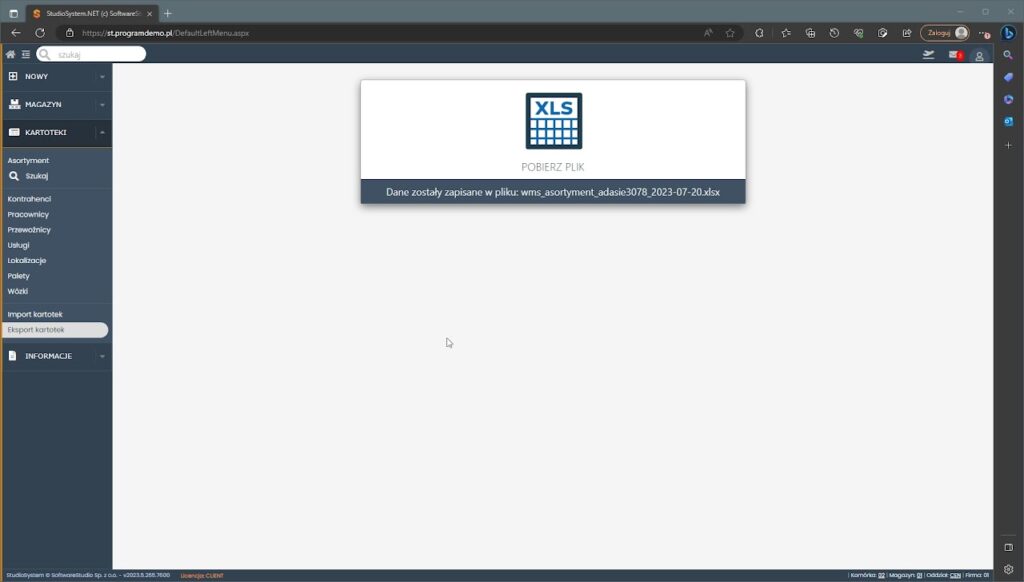
Na zrzucie ekranu widzimy finalny etap procesu eksportowania danych w systemie magazynowym Studio WMS.net. Użytkownikowi zostało przedstawione potwierdzenie zakończenia operacji eksportu danych z możliwością pobrania pliku.
W centralnej części ekranu znajduje się ikona pliku XLS, sugerująca format pliku eksportowanych danych, oraz przycisk „POBIERZ PLIK”, który służy do pobrania danych na lokalne urządzenie. Pod przyciskiem znajduje się informacja o nazwie pliku: „wms_asortyment_adasie3078_2023-07-20.xlsx”, która wskazuje na rodzaj danych (asortyment), unikalny identyfikator (adasie3078) oraz datę eksportu danych (20 lipca 2023 roku).
Takie rozwiązanie umożliwia łatwe i szybkie pobieranie danych, które zostały wyeksportowane z systemu WMS, co jest niezwykle użyteczne dla analizy, raportowania, a także dla celów archiwizacji lub dalszego przetwarzania danych w innych systemach lub aplikacjach. Procedura ta jest istotnym elementem zarządzania informacjami w logistyce i magazynowaniu, zapewniającym elastyczność i efektywność pracy z danymi.
Eksport Danych Kartotek z Systemu WMS.net
System magazynowy WMS.net udostępnia funkcję eksportu danych zgromadzonych w kartotekach. Pozwala to użytkownikom na łatwe przenoszenie informacji poza system, najczęściej do plików w formacie Excel (xls lub xlsx). W rezultacie, dane te stają się dostępne do dalszej analizy, tworzenia niestandardowych raportów czy udostępniania innym osobom lub systemom. Dlatego też, jest to bardzo użyteczne narzędzie w codziennym zarządzaniu magazynem.
Aby wyeksportować dane, użytkownik korzysta z pozycji menu „Eksport kartotek”. Następnie, pojawia się menu pozwalające wybrać jeden z kilku dostępnych typów rejestrów kartotek do wyeksportowania. Dostępne opcje obejmują między innymi kartoteki asortymentowe, kartoteki kontrahentów, dane o lokalizacjach, stany magazynowe (zarówno podstawowe, jak i szczegółowe) oraz informacje o miejscach składowania. Co więcej, sam proces jest bardzo prosty – wystarczy wybrać odpowiedni rejestr i kliknąć przycisk eksportu, co sprawia, że eksportowanie danych kartotek jest szybkie i intuicyjne.
Po zakończeniu procesu eksportu, system zazwyczaj prezentuje potwierdzenie wraz z linkiem do pobrania wygenerowanego pliku Excel. Ten plik zawiera szczegółowe informacje odpowiednie dla wybranego typu kartoteki, na przykład pełne dane kontrahentów, dokładne stany magazynowe z terminami ważności czy charakterystykę miejsc składowania. W konsekwencji, użytkownicy zyskują dużą elastyczność w zarządzaniu danymi, mogąc je archiwizować, analizować za pomocą narzędzi Excela i wykorzystywać do podejmowania świadomych decyzji biznesowych.