
W skrócie: Archiwum PDF w menu Informacje to galeria miniatur dokumentów magazynowych Studio WMS.net, zapisanych przy wydruku z opcją archiwizacji, z sześcioma polami wyszukiwania. Podgląd awizacji, przepustka i CMR nie trafiają do archiwum - kopię zapisuje się przyciskiem Pobierz PDF albo ikoną zapisu. Skany dołącza się jako załączniki awizacji.
Trzy miejsca na dokumenty jednej dostawy
Dokumenty związane z dostawą powstają w Studio VSS.net w trzech różnych miejscach i każde działa według innych zasad. Archiwum PDF w menu Informacje gromadzi pliki dokumentów magazynowych, które powstają w Studio WMS.net. Wydruki samej awizacji - podgląd, wydruk do PDF, przepustka i list CMR - tworzy się na żądanie z rejestrów modułu awizacji i nie są nigdzie odkładane automatycznie. Skany i pliki od kontrahenta, na przykład list przewozowy albo dokumenty odprawy, dołącza się do awizacji jako załączniki.
Kto szuka dokumentu sprzed miesiąca, musi więc najpierw ustalić, o jaki dokument chodzi. Dokument przyjęcia towaru znajdzie w archiwum, jeśli magazyn wydrukował go z archiwizacją. Dokument awizacji odtworzy z podglądu, bo dane rekordu zostają w bazie. Skan CMR od przewoźnika otworzy w zakładce załączników.
Archiwum PDF - dokumenty magazynowe ze Studio WMS.net
Plik trafia do archiwum w chwili, gdy pracownik magazynu drukuje dokument w Studio WMS.net z opcją archiwizacji. Archiwum obejmuje dokumenty zatwierdzone i wyłącznie pliki PDF, najwyżej tysiąc pozycji. Kolejny wydruk tego samego dokumentu zastępuje zapisany plik, więc archiwum pokazuje stan ostatniego wydruku, a nie historię wersji. Poprawka dokumentu w WMS nie odświeża archiwum, dopóki ktoś nie wydrukuje go ponownie. Bez modułu Studio WMS.net archiwum zwykle nie ma czego pokazać.
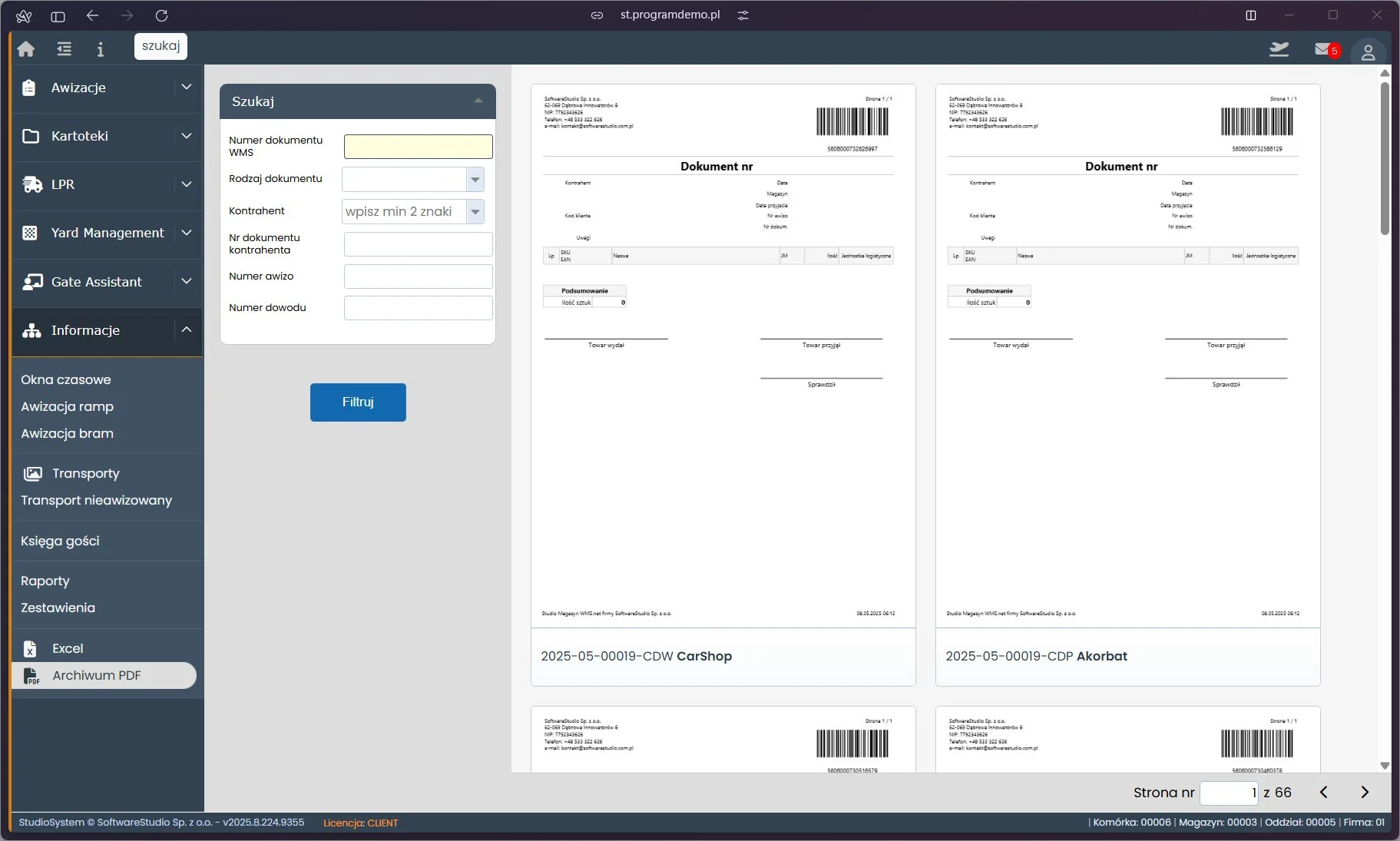
Ekran składa się z panelu Szukaj i galerii miniatur. Miniatura pokazuje pierwszą stronę dokumentu z nagłówkiem, kodem kreskowym i tabelą pozycji, a pod nią numer dokumentu i nazwę kontrahenta. Na stronie mieści się dziesięć miniatur, ułożonych według daty dokumentu malejąco. Archiwum służy wyłącznie do odczytu: nie ma przycisku dodawania plików ani sortowania na żądanie. Pełny opis ekranu zawiera strona Archiwum PDF w instrukcji Studio VSS.net.
Jak wyszukać dokument w archiwum
Panel Szukaj ma sześć pól: Numer dokumentu WMS, Rodzaj dokumentu z listą wielokrotnego wyboru, Kontrahent z podpowiedzią od dwóch znaków, Nr dokumentu kontrahenta, Numer awizo oraz Numer dowodu. Przycisk Filtruj zatwierdza wszystkie wypełnione pola naraz, więc pusty wynik często oznacza, że jedno z nich zawęża zbyt mocno. Wyszukiwania po zakresie dat ani po treści dokumentu nie ma.
Połączenie archiwum z awizacją jest ręczne i to najczęstsze źródło nieporozumień. Studio VSS.net nie łączy samo awizacji z dokumentami WMS. Dokument magazynowy ma tekstowe pole Numer awizo, które wpisuje pracownik magazynu, a wyszukiwanie po tym polu znajdzie dokument tylko wtedy, gdy ktoś je wypełnił. Archiwum nie ma pola Numer Load Plan, więc po numerze nadanym awizacji przez program dokumentu nie znajdziesz. Gdy numeru awizo brak, łącz kontrahenta z rodzajem dokumentu albo z numerem dowodu dostawy.
Typowe zastosowania wynikają z tych pól. Przy sporze o ilość w przyjęciu wybierasz kontrahenta i rodzaj dokumentu, a potem czytasz tabelę pozycji z miniatury. Przed rozmową handlową przeglądasz kolejne strony galerii jednego dostawcy, od najnowszych dokumentów. Do uzgodnienia z dowodem dostawy służą pola Numer dowodu i Nr dokumentu kontrahenta.
Wydruki z modułu awizacji
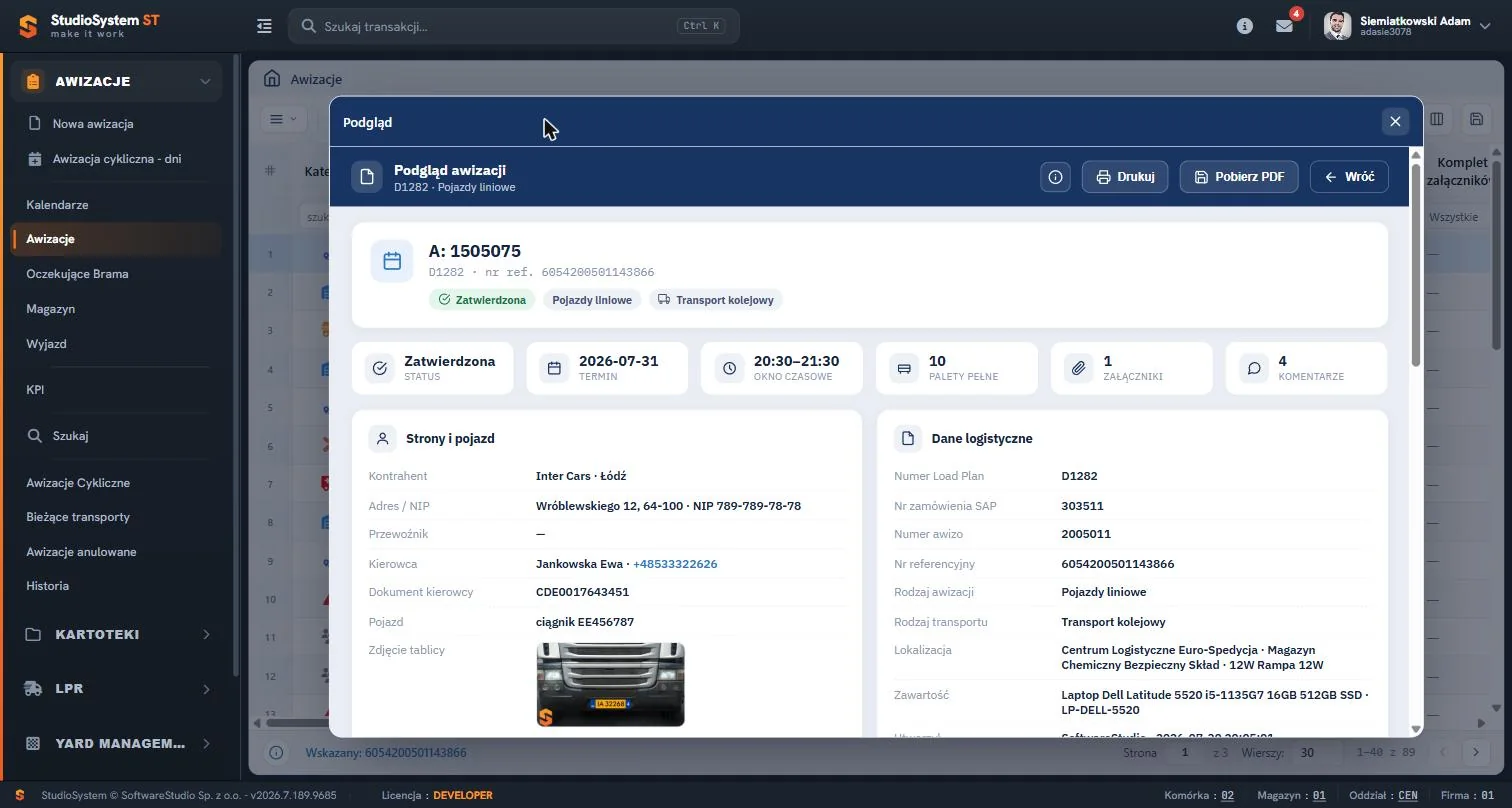
Dokument awizacji nie trafia do archiwum, ale można go wytworzyć w każdej chwili, bo dane zostają w rekordzie. Podgląd awizacji otwiera się przyciskiem Podgląd albo dwuklikiem w rejestrach Awizacje, Oczekujące Brama, Magazyn, Wyjazd i Historia. W wersji 2026.7 jest ekranem z nagłówkiem, sześcioma kaflami i kartami danych, a przyciski Drukuj i Pobierz PDF tworzą plik do zapisania na dysku. Podgląd niczego nie zmienia w awizacji.
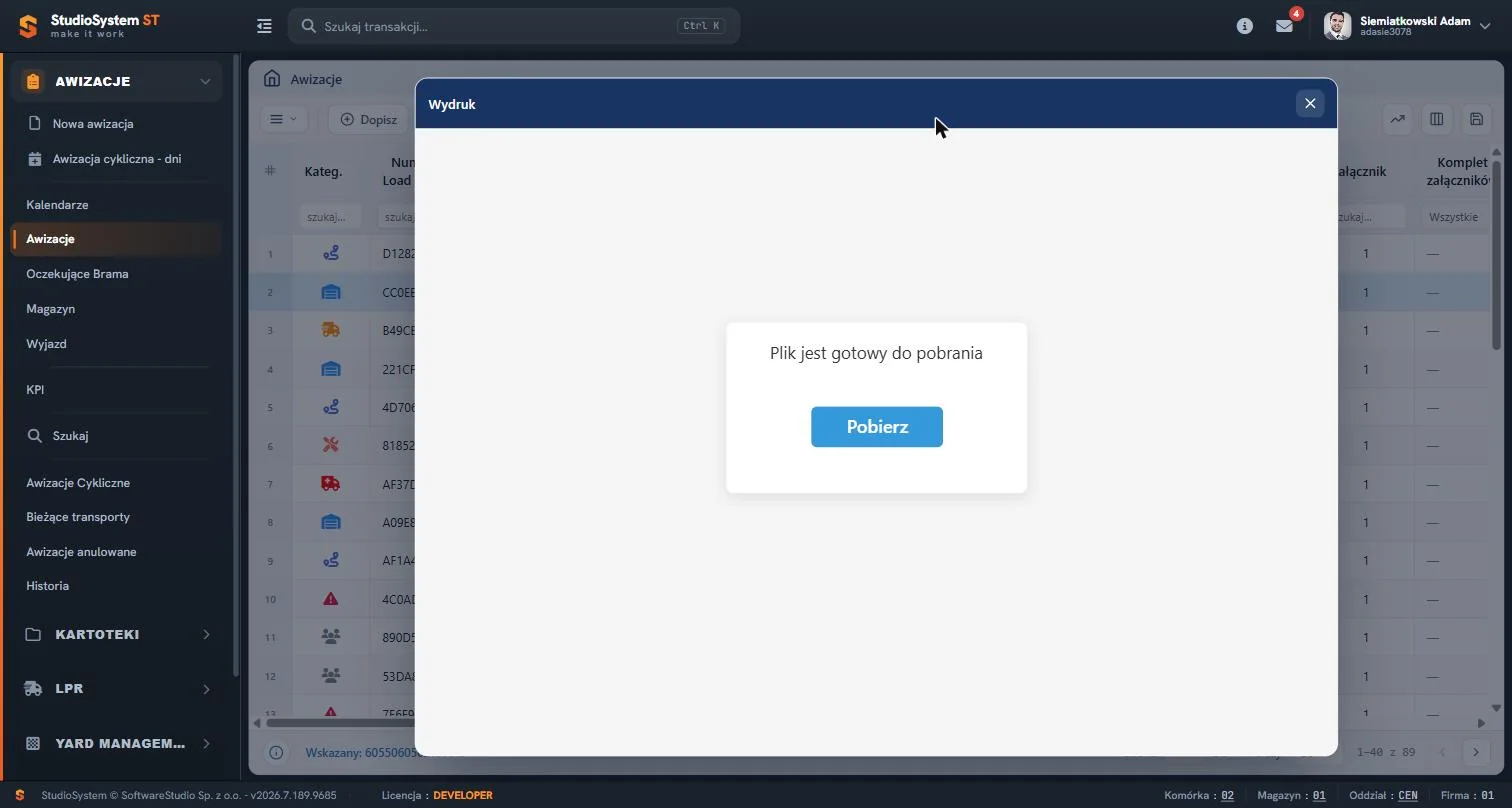
Pozostałe wydruki mają własne przyciski. Wydruk w rejestrze Awizacje tworzy plik PDF z danymi transportu i tabelą Szczegółowa lista awizowanych pozycji. Przepustka jednorazowa otwiera się w przeglądarce raportów z kodem QR numeru referencyjnego, a jej otwarcie zostawia w historii awizacji wpis „Podgląd dokumentu”. Wydruk CMR tworzy dwujęzyczny list przewozowy, w którym masa ładunku jest różnicą wag wpisanych ręcznie przy wjeździe i wyjeździe. Żaden z tych plików nie jest zapisywany w Archiwum PDF, więc kopię trzeba pobrać od razu. Opis wszystkich wydruków zawiera strona podgląd wydruku w Studio VSS.net.
Najpełniejszy zapis przebiegu dostawy daje raport Historia awizacji, otwierany kliknięciem kafelka w galerii Transporty w menu Informacje oraz w sekcji LPR. Oprócz danych z wydruku awizacji zawiera numer kontenera, palety pełne i puste, chronologię notatek, e-maili, SMS-ów i dyskusji oraz listę załączników. Raport otwiera się w przeglądarce raportów, z której zapiszesz go w formacie udostępnianym przez serwer raportów. Przy wyjaśnianiu sporu z przewoźnikiem zbiera w jednym pliku to, co inaczej trzeba by odtwarzać z kilku rejestrów.
Załączniki zamiast archiwum dla skanów
Skan listu przewozowego, specyfikację albo dokument celny dołącza się do konkretnej awizacji. Dział logistyki robi to w oknie Szczegóły przyciskiem Załączniki, a dostawca w portalu, już przy zakładaniu awizacji. Plik zostaje na serwerze aplikacji przy rekordzie, a plik o istniejącej nazwie nie nadpisuje poprzedniego, tylko dostaje przyrostek. Usunięcie załącznika zostawia w historii dokumentu informację, kto i kiedy to zrobił. Listę dozwolonych rozszerzeń ustala administrator.
Kolumna Załącznik w rejestrach liczy pliki, a znacznik Komplet załączników zaznacza ręcznie pracownik, który sprawdził dokumenty. Zestawienie Awizacje bez dokumentów pokazuje rezerwacje przed przyjazdem bez tego znacznika, więc braki widać, zanim pojazd stanie przy bramie. Zasady opisuje strona załączniki do awizacji.
Czego archiwum i wydruki nie robią
Program nie generuje PDF każdej awizacji automatycznie przy zapisie i nie wysyła go sam przewoźnikowi. Plik pobrany z podglądu dołączysz do wiadomości w oknie Wyślij e-mail w rejestrze Awizacje, które przyjmuje załączniki do 25 MB łącznie. Archiwum nie przeszukuje treści dokumentów - kryteriami są wyłącznie pola panelu Szukaj - i nie obejmuje wydruków modułu awizacji. Jeśli Twoja firma potrzebuje stałego repozytorium dokumentów dostaw, zakres takiej integracji ustala się przy wdrożeniu; standardowe funkcje opisuje strona system awizacji dostaw Studio VSS.net.
Chcesz zobaczyć, jak system wygląda w praktyce? Sprawdź galerię zrzutów ekranów lub przejdź do pełnej instrukcji obsługi Studio VSS.net.
Galeria zrzutów ekranów Instrukcja obsługi VSS.netChcesz zobaczyć Studio VSS.net w działaniu? Bezpłatne demo dostępne bez rejestracji - wystarczy kliknąć i uruchomić.
Zobacz DEMOJak odszukać dokument przyjęcia dla awizacji w czterech krokach
Kroki łączą awizację z dokumentem magazynowym w Archiwum PDF i pokazują, co zrobić, gdy wyszukiwanie po numerze awizo nic nie zwraca. Całość zajmuje kilka minut.
-
Odczytaj numer awizo
W menu Awizacje otwórz rejestr Awizacje albo Historię, zaznacz awizację i wybierz Podgląd. Zapisz numer awizo i kontrahenta.
-
Wyszukaj w Archiwum PDF
W menu Informacje otwórz Archiwum PDF, wpisz numer w polu Numer awizo i wybierz Filtruj.
-
Zawęź inaczej, gdy wynik jest pusty
Wyczyść pole Numer awizo, wpisz dwa znaki kontrahenta, wybierz firmę z podpowiedzi i rodzaj dokumentu albo numer dowodu dostawy, potem Filtruj.
-
Zapisz dokument awizacji
Jeśli potrzebujesz także dokumentu samej awizacji, wróć do Podglądu i wybierz Pobierz PDF. Ten plik nie trafia do archiwum.
Najczęstsze pytania
Czy każda awizacja trafia do Archiwum PDF?
Nie. Archiwum gromadzi dokumenty magazynowe Studio WMS.net wydrukowane z opcją archiwizacji. Podgląd awizacji, przepustka i CMR nie trafiają do archiwum.
Czy mogę dodać do archiwum skan CMR albo własny plik?
Nie. Archiwum nie ma funkcji dodawania plików. Skany dołączasz do awizacji jako załączniki w oknie Szczegóły, a obejrzysz je w Podglądzie awizacji w zakładce Załączniki i zdjęcia.
Dlaczego wyszukiwanie po numerze awizo nie znajduje dokumentu?
Numer awizo w dokumencie magazynowym wpisuje ręcznie pracownik. Jeśli go nie wpisał, dokument nie jest powiązany z awizacją i trzeba szukać po kontrahencie, rodzaju dokumentu albo numerze dowodu.
Czy po korekcie dokumentu w WMS archiwum pokaże nową wersję?
Dopiero po ponownym wydruku z archiwizacją. Kolejny wydruk zastępuje poprzedni plik, więc archiwum nie przechowuje historii wersji.
Czy przewoźnik dostaje PDF awizacji automatycznie?
Nie. Plik pobierasz z podglądu przyciskiem Pobierz PDF i dołączasz do wiadomości w oknie Wyślij e-mail w rejestrze Awizacje, które przyjmuje załączniki do 25 MB łącznie.
Słownik pojęć dokumentów awizacji w Studio VSS.net
- Archiwum PDF
- Galeria miniatur dokumentów magazynowych Studio WMS.net zapisanych jako PDF przy wydruku z archiwizacją; tylko do odczytu.
- Numer awizo
- Numer awizacji wpisywany ręcznie w dokumencie WMS; łączy dokument z awizacją tylko wtedy, gdy pracownik go wypełnił.
- Load Plan
- Numer nadawany awizacji przez program przy zapisie. Archiwum PDF nie ma pola do wyszukiwania po tym numerze.
- Podgląd awizacji
- Ekran tylko do odczytu z danymi awizacji i przyciskami Drukuj oraz Pobierz PDF.
- Załącznik awizacji
- Plik dołączony do konkretnej awizacji, przechowywany na serwerze aplikacji przy rekordzie; nie należy do Archiwum PDF.