
Role i uprawnienia w systemie awizacji są w opisywanym wdrożeniu zapisane w konfiguracji: pięć funkcji ma własne sekcje menu i własne zestawienia, a przyciski są przypisane do zestawień. Portier i dostawca widzą różne ekrany bez osobnych aplikacji, a zakres danych dostawcy wyznacza jego konto. Opis dotyczy konfiguracji jednego wdrożenia, a nie standardowego zestawu ról programu.
Zanim w portalu pojawi się pierwsza awizacja, ktoś musi rozstrzygnąć, co ma zobaczyć portier, a co kupiec. W opisywanym wdrożeniu nie robi tego osobna aplikacja dla każdej funkcji. O wszystkim decyduje konfiguracja menu i zestawień, więc ta sama aplikacja pokazuje różne ekrany zależnie od konta, na którym ktoś się zalogował.
Każda funkcja ma własną sekcję menu
Portal obsługuje pięć funkcji, a ich zestawienie pokazuje tabela. Opisujemy funkcje, a nie osoby, bo to funkcja wyznacza menu: ta sama osoba przypisana do innej funkcji zobaczy inny zestaw list. Dział zakupów ma dodatkowo sekcję Kartoteki.
| Funkcja | Sekcja menu | Najważniejsze listy | Co może zmienić |
|---|---|---|---|
| Portiernia | Awizacja | "Brama", "Wyjazd z terenu" | Status wizyty i rampę. |
| Logistyka klienta | Awizacje - logistyka | "Brama", "Awizacje cykliczne" | Nowe awizacje, w tym cykliczne, oraz status wizyty z listy "Brama". |
| Dział zakupów | Awizacje, Importy | "Awizacje na dziś", "Awizacje nieobsłużone" | Nowe awizacje i import zamówień. |
| Kontrola jakości | Awizacje | "Kontrola jakości", "Awizacje odrzucone" | Decyzje o pozycjach zamówienia w kolejce kontroli. |
| Dostawca | Awizacje Dostawca | "Wszystkie awizacje", "Zamówienia zaawizowane" | Własne awizacje oczekujące na wjazd i dane konta. |
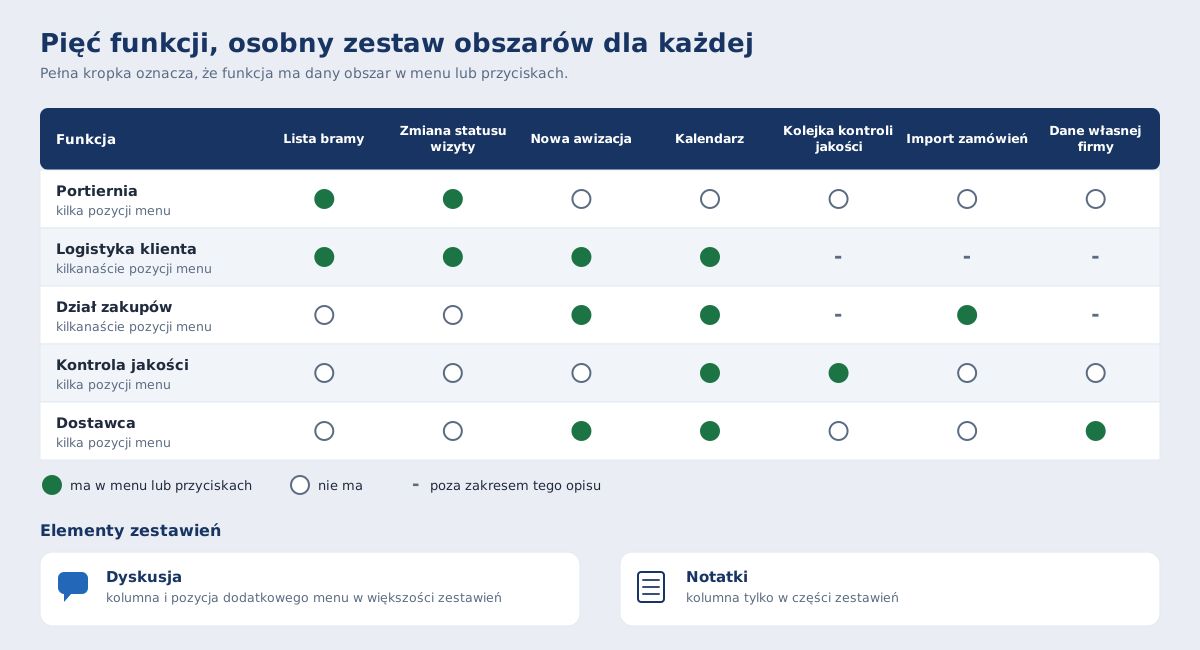
Menu jest konfiguracją. Każda pozycja ma przypisaną funkcję i znacznik aktywności, a menu ma ustaloną kolejność, więc wyłączenie pozycji nie wymaga zmiany kodu. Dla kierownictwa wynika z tego prosta rzecz: pytanie "kto ma to widzieć" kończy się wpisem w konfiguracji, a nie zleceniem dla programisty.
Portiernia dostaje najmniejszy zestaw
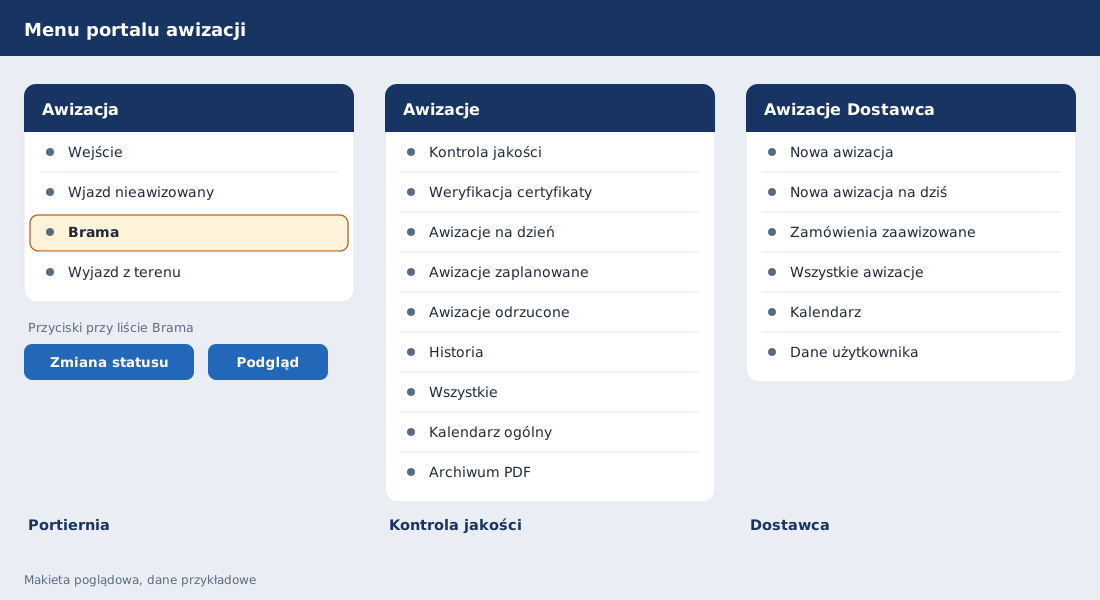
Portier ma w menu pozycje "Wejście", "Wjazd nieawizowany", "Brama" i "Wyjazd z terenu". Przy liście "Brama" są przyciski "Zmiana statusu" i "Podgląd", a przy liście "Wyjazd z terenu" tylko "Zmiana statusu". Cały przebieg od wjazdu do wyjazdu portiernia prowadzi w jednym oknie, co opisuje tekst o portierni prowadzącej transport w jednym oknie.
W menu portierni nie ma kalendarza ani archiwum PDF, a w jej zestawieniach nie ma przycisków anulowania awizacji. Portier widzi transporty na terenie i zmienia ich status, a awizacji z tych list nie anuluje. Dla kierownika bramy to wygodne ograniczenie: ekran, który ma być szybki, nie zawiera niczego, co trzeba by tłumaczyć nowej osobie na zmianie.
Logistyka i zakupy mają najdłuższe menu
Dwie funkcje mają menu wyraźnie dłuższe niż pozostałe, bo prowadzą awizacje od założenia do archiwum. Poniżej wybrane pozycje menu logistyki klienta.
- Listy - "Brama", "Na terenie", "Wszystkie awizacje" i "Awizacje nieobsłużone".
- Formularze - "Nowa awizacja" z wariantem "Nowa awizacja - na dziś" oraz "Awizacja cykliczna - dni" z zestawieniem "Awizacje cykliczne".
- Wysyłki i wjazdy - osobne pozycje "Wjechał OUT" i "Wyjechał OUT" dla wysyłek oraz pozycja "Transport nieawizowany".
- Przeglądanie i kartoteki - "Kalendarz ogólny", "Archiwum PDF" oraz kartoteki "Przewoźnicy" i "Użytkownicy powiązani z kontrahentami".
Dział zakupów ma w menu inną mieszankę, ułożoną wokół zamówień. Wybrane pozycje działu zakupów pokazuje druga lista.
- Listy awizacji - m.in. "Awizacje na dziś", "Awizacje zaplanowane", "Awizacje nieobsłużone", "Awizacje odrzucone" i "Wszystkie awizacje".
- Zlecenia - "Zlecenia zaimportowane" oraz "Zlecenia które można usunąć", a obok nich "Pozycje bez awizacji".
- Formularz i podgląd - "Nowa awizacja" oraz "Kalendarz ogólny" z "Archiwum PDF".
- Import - zamówienia w formatach xlsx i csv, aktualizacja zamówień oraz asortyment w formacie csv.
W konfiguracji zestawień są przyciski pracy na awizacjach: "Usuń wiele" (anulowanie wielu awizacji) przy listach wszystkich awizacji, "Anuluj", "Wyślij mail" i "Wydruk" przy liście awizacji na dziś oraz "Weryfikacja" (znacznik kupca) i "Edycja" przy kilku listach. Opis nie rozstrzyga, która funkcja może z nich korzystać. Wiadomo tylko, że przyciski istnieją w zestawieniach i do czego służą.
Większość zestawień awizacji ma dodatkowe menu z poleceniami, m.in. "Uwagi/notatki" i "Dyskusja", oraz kolumnę dyskusji. Część zestawień ma także kolumnę notatek i kolor wiersza kontrahenta, po którym rozpoznaje się dostawców. Sam wątek rozmowy opisuje tekst o dyskusji przy pozycji zamówienia.
Pozycje "Kalendarz ogólny" i "Archiwum PDF" mają te same trzy funkcje: logistyka, zakupy i kontrola jakości. Dostawca ma własny "Kalendarz", a portiernia nie ma kalendarza w menu.
Kontrola jakości ma własną kolejkę decyzji na pozycjach zamówienia
Menu kontroli jakości otwiera kolejka "Kontrola jakości". Obok niej są narzędzie "Weryfikacja certyfikaty", które opisuje tekst o odczycie atestu przez model, listy awizacji na dzień, zaplanowanych, odrzuconych, historii i wszystkich oraz kalendarz ogólny i archiwum PDF.
Trzy przyciski decyzji, "Zaakceptuj", "Odrzuć" i "Cofnij status", są przy kolejce "Kontrola jakości". Tabela pozycji z edytowalnymi kolumnami "Akceptacja" i "Odrzucone" otwiera się z tej kolejki, a w tabelach pozycji używanych przez zakupy i dostawców te same kolumny są tylko do odczytu. Zasady decyzji i wyliczania statusu opisuje tekst o kontroli jakości pozycja po pozycji.
Lista "Awizacje odrzucone" pokazuje awizacje ze statusem "Odrzucona", czyli z odrzuconymi wszystkimi pozycjami. Przyciski "Podgląd" i "Pozycje zamówienia" są przy niej przypisane tylko do kontroli jakości. To dobry przykład tego, że przycisk można przypisać do jednej funkcji, mimo że lista jest widoczna także dla innych.
Dostawca widzi tylko swoją firmę
Dostawca ma w menu pozycje "Nowa awizacja", "Nowa awizacja na dziś", "Zamówienia zaawizowane", "Wszystkie awizacje", "Kalendarz" i "Dane użytkownika". Jego zestawienia są zawężone do kontrahenta przypisanego do konta, więc widzi wyłącznie awizacje i pozycje swojej firmy.
Zakres danych dostawcy wyznacza konto, więc ten sam ekran pokazuje każdej firmie tylko jej własne awizacje.
Przy własnych awizacjach dostawca ma trzy przyciski: "Podgląd", "Edycja" i "Pozycje zamówienia". Edycja jest możliwa tylko wtedy, gdy awizacja oczekuje na wjazd, a w innych stanach system pokazuje komunikat. Przycisku anulowania dostawca nie ma. Stany wizyty opisuje tekst o dwóch statusach awizacji.
W pozycji "Dane użytkownika" jest przycisk "Edycja danych i języka" z tłumaczeniem angielskim. Dostawca zmienia tam własne dane i język portalu, a skutki tej zmiany opisuje tekst o portalu w dwóch wersjach językowych.
Podział jest konfiguracją, a nie kodem
Przyciski są przypisane do zestawienia, a nie do całego menu, a część z nich do konkretnej funkcji. Dlatego ta sama lista może mieć u jednej funkcji więcej przycisków niż u drugiej, a dopisanie przycisku to kolejny wpis w konfiguracji.
Przykład z danymi fikcyjnymi: dział IT dostaje prośbę, żeby portier nie widział listy odrzuconych awizacji. Administrator otwiera konfigurację menu i widzi, że pozycji "Awizacje odrzucone" nie ma w sekcji portierni, a jest w sekcji kontroli jakości i zakupów. Prośba nie wymaga więc żadnej zmiany. Tego samego dnia do działu zakupów dochodzi nowy pracownik. Administrator przypisuje mu funkcję działu zakupów i od razu widzi on listy oraz pozycje importu.
Dostawca Testowy po zalogowaniu widzi krótkie menu dostawcy, a w zestawieniu "Wszystkie awizacje" tylko awizacje własnej firmy, na przykład AW-26-0150. Gdyby kierownictwo zdecydowało o zmianie zakresu którejkolwiek funkcji, zmieniłyby się wpisy w konfiguracji menu i zestawień, a program zostałby bez zmian.
Inny układ ról, w którym każda funkcja otwiera listę kolejnego etapu dostawy, opisuje tekst o jednym portalu awizacji i rolach z własną kolejką. Ogólne ujęcie uprawnień daje strona o rolach programowych w systemie awizacji, a standardowy zakres kont opisuje instrukcja uprawnień użytkowników w Studio VSS.net. Tu opisujemy konfigurację jednego wdrożenia, więc nazwy sekcji i list nie przenoszą się jeden do jednego na inną instalację.
Zakres managera w innym wdrożeniu, w którym wynika on z opiekuna zapisanego przy dostawcy w ERP, opisuje tekst o opiekunie dostawcy z ERP, a to, skąd bierze się sam dostawca i jego konta, tekst o dostawcy zakładanym na żądanie.
Pytania do ustalenia przed podziałem ról
Zanim w innym obiekcie powstanie podobny podział, ustalamy z klientem cztery sprawy.
- Funkcje - jakie funkcje, a nie osoby, korzystają z portalu i czym różnią się ich codzienne zadania.
- Poziom uprawnienia - czy uprawnienie ma dotyczyć pozycji menu albo przycisku przy zestawieniu, czy raczej samych danych.
- Zmiany konfiguracji - kto w firmie ma prawo zmieniać konfigurację menu i jak odnotowuje się taką zmianę.
- Zakres danych - jak system ma ograniczać zakres danych zewnętrznego użytkownika, żeby nie zależeć od ekranu, który akurat otworzył.