
Dobry test systemu CRM polega na wykonaniu w nim własnych, codziennych czynności, a nie na obejrzeniu prezentacji. Demo Studio CRM.net działa w przeglądarce, bez instalacji i bez rejestracji, a osiem kont demonstracyjnych pozwala przejść cały obieg sprzedaży: od planu dnia handlowca, przez zamówienie i zgodę kierownika, po fakturę i portal klienta. Ten tekst to lista kontrolna z konkretnymi ekranami i kontami, tak aby pierwsze 45 minut testu dało odpowiedź, czy system pasuje do Waszego sposobu pracy.
Prezentacja pokazuje to, co sprzedawca chce pokazać. Test pokazuje to, co zadziała przy Waszych pytaniach: czy da się założyć klienta bez szkolenia, czy kierownik widzi to, czego potrzebuje, czy zamówienie ponad limit rzeczywiście się zatrzyma. Poniżej znajdziesz sposób wejścia do demo, dziesięć punktów do sprawdzenia oraz wskazówki, jak ocenić uprawnienia i ergonomię na telefonie.
Dlaczego warto testować samodzielnie
Samodzielne kliknięcie w kolejnych ekranach ujawnia trzy rzeczy, których nie widać na slajdach. Pierwsza to liczba kroków do wykonania typowej czynności, na przykład zaplanowania wizyty albo założenia szansy. Druga to sposób, w jaki system reaguje na błąd: odmowa z komunikatem, a nie cichy zapis. Trzecia to różnica między tym, co widzi handlowiec, a tym, co kierownik i dyrektor.
Jak wejść do demo
Na stronie demo wybierasz rolę, a konto loguje się samo, bez hasła i bez formularza. W demo jest osiem kont w sześciu rolach.
| Konto | Kto | Od czego zaczyna |
|---|---|---|
| Przedstawiciel handlowy MED | Jan Kowalski, wyroby medyczne | Pulpit „Mój dzień” |
| Przedstawiciel handlowy OGR | Ewa Nowak, ogród i DIY | Pulpit „Mój dzień” |
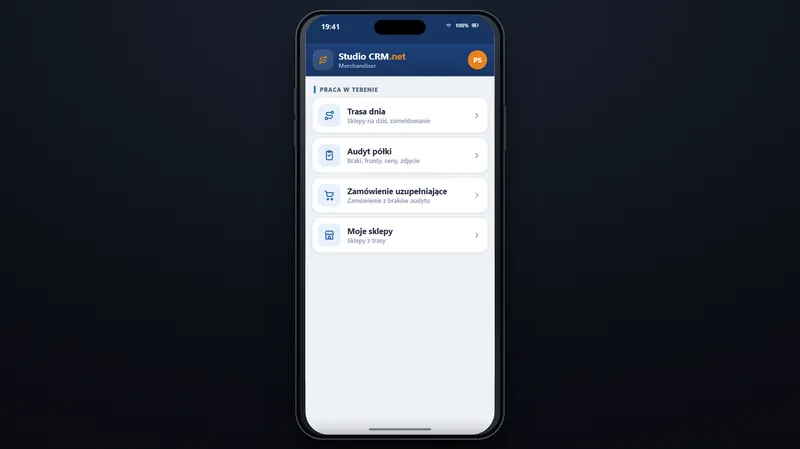
| Merchandiser | Piotr Sowa | Menu telefonu z trasą dnia |
| Kierownik regionu (MED i OGR) | Marek Wiśniewski, Agnieszka Mazur | Pulpit kierownika |
| Dyrektor sprzedaży | Robert Wójcik | Pulpit dyrektora |
| Back office | Joanna Kaczmarek | Pulpit obsługi |
| Klient B2B | Szpital specjalistyczny | Portal klienta |
Lista kontrolna dziesięciu punktów
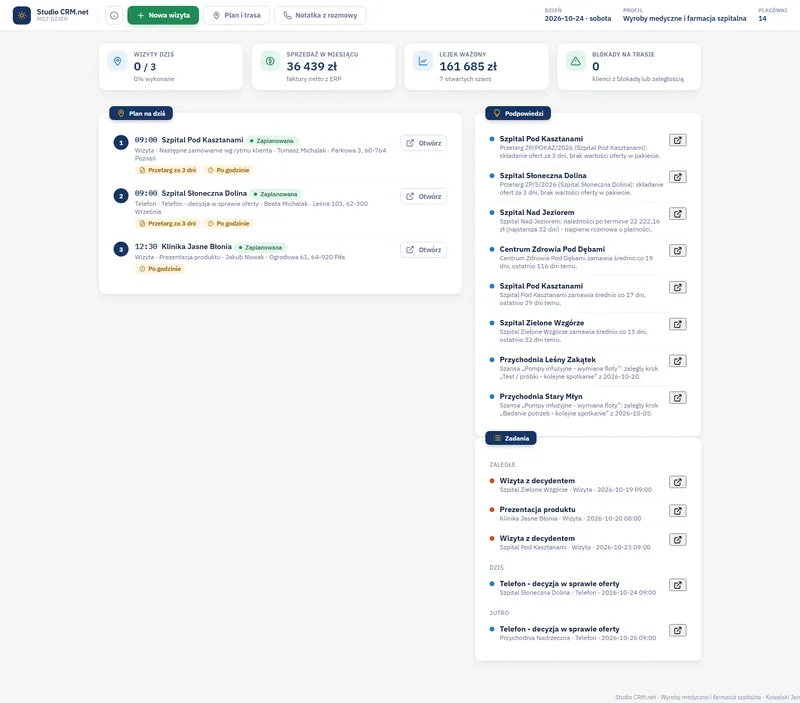
- Pulpit „Mój dzień” handlowca. Sprawdź plan wizyt na dziś, ostrzeżenia przy klientach i podpowiedzi, do kogo zadzwonić. Oceń, czy po zalogowaniu wiesz, co robić, bez szukania w menu.
- Karta klienta 360. Otwórz dowolnego klienta z rejestru. Porównaj kafle sprzedaży, salda i wolnego limitu z zakładką faktur i osią czasu.
- Nowy klient. Załóż kontrahenta z błędnym numerem NIP, a potem z numerem, który już istnieje. Program sprawdza format i sumę kontrolną i nie pozwala wprowadzić tego samego NIP dwa razy.
- Wizyta i zameldowanie. Zaplanuj wizytę, a następnie zamelduj się. Przeglądarka poprosi o zgodę na położenie. Poza progiem 300 m od adresu klienta program zażąda powodu.
- Raport z wizyty. Zamknij wizytę wynikiem i następnym krokiem. Sprawdź, czy kolejne zadanie pojawiło się z terminem w planie.
- Szansa i lejek. Załóż szansę, przesuń kartę o etap, a drugą zamknij jako przegraną z powodem.
- Zamówienie z kontrolą stanu. W matrycy zamówienia wpisz ilość większą niż stan w magazynie. Program powinien odmówić z nazwą towaru.
- Zamówienie klienta z zaległościami. Zatwierdź zamówienie klienta z blokadą albo należnością po terminie. Program zażąda uzasadnienia i zapisze zamówienie jako czekające na zgodę.
- Zgoda kierownika. Zaloguj się jako kierownik, otwórz zamówienia do zgody i wydaj zgodę, a potem odmowę z powodem. Sprawdź, co zapisuje się przy zamówieniu.
- Pulpit dyrektora i portal B2B. Jako dyrektor obejrzyj ranking, klientów klasy A i przetargi. Jako klient B2B złóż zamówienie z katalogu i sprawdź je na koncie back office.
Jak ocenić ergonomię na komputerze i telefonie
Otwórz demo na telefonie i wejdź na konto merchandisera albo handlowca. Ekran dnia ma wersję pod telefon z trasą oraz przyciskami Jedź, Zadzwoń, Jestem i Raport, a merchandiser ma też audyt półki i zamówienie uzupełniające. Zwróć uwagę na wielkość pól i przycisków, liczbę dotknięć potrzebnych do raportu z wizyty oraz to, czy karta klienta jest czytelna w pionie. Na komputerze oceń rejestry: filtry, sortowanie, eksport i szybkość otwierania karty klienta.
Jak porównać role handlowca i kierownika
Uprawnienia sprawdza się przez porównanie tych samych danych na dwóch kontach. Na koncie handlowca zobacz listę swoich klientów, a na koncie kierownika listę klientów regionu. Handlowiec nie zatwierdza własnego zamówienia z blokadą, a klient B2B widzi wyłącznie własną firmę i nie ma dostępu do kart CRM. Zakres danych wynika z konta, więc nie da się go zmienić w adresie ekranu.
Czego w demo nie ma
Demo opisuje to, co działa, i nie obiecuje pozostałych funkcji. Rozrachunki i faktury z numerem KSeF pochodzą z symulacji ERP, a SMS-y i e-maile trafiają tylko do kolejki, bez wysyłki. Poza wersją demonstracyjną są między innymi mapa z kafelkami, raporty analityczne, oferty jako osobne dokumenty z wydrukiem, pobieranie danych firmy z GUS po numerze NIP oraz praca bez zasięgu. Kolejne profile branżowe, poza MED i OGR, ustala się przy wdrożeniu.
Jak samodzielnie sprawdzić tę funkcję w wersji demonstracyjnej
Najszybsza ścieżka testu zajmuje kilkanaście minut: konto handlowca, karta klienta, zamówienie z odmową, konto kierownika i zgoda. Pełną listę dziesięciu punktów wykonasz w około 45 minut.
Uruchom wersję demonstracyjną Studio CRM
Przy każdym ekranie możesz otworzyć opis w instrukcji Studio CRM.net, która ma ten sam układ co menu programu. Role i konta opisuje strona role i logowanie.
Słownik pojęć
- ŚŚrodowisko demonstracyjne
- Odizolowana instancja programu z fikcyjnymi danymi, służąca do bezpiecznych testów funkcji.
- RRola systemowa
- Zbiór uprawnień określający, do jakich danych i ekranów użytkownik ma dostęp. W demo to handlowiec, merchandiser, kierownik, dyrektor, back office i klient B2B.
- EErgonomia interfejsu
- Szybkość i intuicyjność wykonywania codziennych zadań w programie przez użytkownika końcowego.
- AAnaliza przedwdrożeniowa
- Etap przed wdrożeniem, w którym ustala się profil branżowy, role, integracje i dane do przeniesienia.