
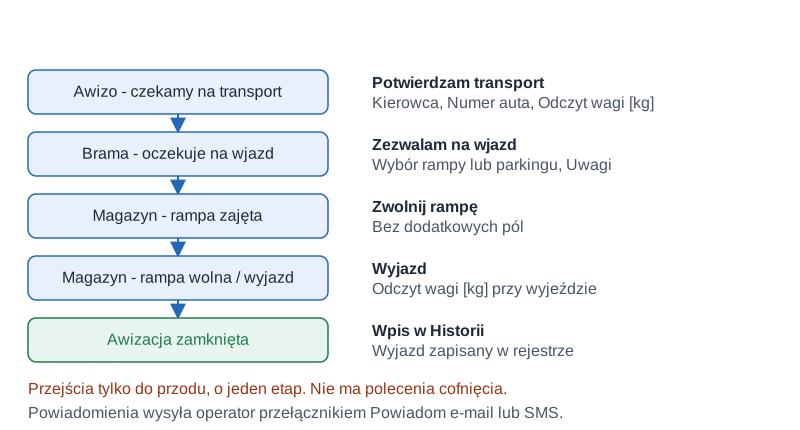
Na bramie i w magazynie Studio VSS.net awizacja przechodzi przez pięć etapów, a każde przejście wykonuje się na ekranie zmiany statusu. Przejścia są tylko do przodu, o jeden etap naraz. Przy każdym kroku wpisuje się dane wymagane dla tego etapu, a powiadomienie wysyła się tylko wtedy, gdy włączy się przełącznik.
Karta faktów
| Pole | Wartość |
|---|---|
| Produkt | Studio VSS.net, system awizacji dostaw i YMS |
| Funkcja | Zmiana statusu awizacji w obiegu bramy i magazynu |
| Dla kogo | Pracownik bramy i ochrony oraz kierownik logistyki, a także pracownik magazynu |
| Gdzie w programie | Menu Awizacje: listy Awizacje, Oczekujące Brama, Magazyn, Wyjazd i Historia; przycisk Status |
| Status | dostępne w środowisku demonstracyjnym; wdrożenie po uzgodnieniu zakresu |
| Wymagania | przeglądarka internetowa; konta operatorów przypisane do magazynu, obiektu i bramy |
| Integracje | brak połączenia z czytnikami i szlabanem; wagę wpisuje operator, a wiadomości wysyła program na żądanie |
| Granice | brak cofania etapu, brak przydziału rampy bez udziału operatora i brak sterowania szlabanem |
Kiedy zmiana statusu ma znaczenie
Awizacja pod bramą wymaga decyzji. Kierowca zgłasza się przy wjeździe, ktoś musi zapisać godzinę przyjazdu, wybrać rampę i zamknąć awizację po wyjeździe. Cztery sytuacje z bramy pokazują, kiedy ekran jest potrzebny.
- Kierowca zgłosił się przy bramie, ale rampa nie została jeszcze przydzielona, więc awizacja czeka w kolejce.
- Pojazd wjeżdża na teren, a magazyn musi wiedzieć, na której rampie albo na którym miejscu parkingowym stoi.
- Magazyn zwolnił rampę, więc pojazd może opuścić zakład.
- Pojazd zakończył wizytę, a historia awizacji ma pokazać, kiedy wyjechał.
Co zmienia się w pracy
Tabela porównuje, jak zmiana statusu wygląda bez programu i z ekranem statusu.
| Zadanie | Jak to zwykle wygląda | Jak to wygląda z ekranem statusu |
|---|---|---|
| Kolejka pod bramą | Kartka z nazwami kierowców | Lista Oczekujące Brama z godziną przyjazdu i oknem czasowym |
| Przydział rampy | Ustne ustalenie z magazynem | Wybór rampy albo miejsca parkingowego przy zezwoleniu na wjazd |
| Czas wjazdu | Ręczny zapis w zeszycie | Czas wjazdu zapisuje się przy przejściu do etapu rampy |
| Informacja dla kontrahenta | Telefon po wjeździe | Przełączniki e-mail i SMS, domyślnie wyłączone |
| Historia zmian | Notatka w arkuszu | Wpis zmiany statusu z uwagami operatora w historii awizacji |
Jak to działa
Awizacja przechodzi przez etapy zgodnie z obiegiem bramy i magazynu. Każdy etap ma własną listę w menu Awizacje. Tabela pokazuje etapy w kolejności.
| Etap | Ekran w menu Awizacje | Co dzieje się z awizacją |
|---|---|---|
| Awizo - czekamy na transport | Awizacje | Termin jest zarezerwowany, pojazd jest jeszcze poza zakładem; przycisk Status prowadzi do potwierdzenia przybycia |
| Brama - oczekuje na wjazd | Oczekujące Brama | Kierowca się zgłosił, godzina zapisana w kolumnie Przyjechał, rampa nie jest przydzielona |
| Magazyn - rampa zajęta | Magazyn | Po zezwoleniu na wjazd pojazd ma rampę albo miejsce parkingowe |
| Magazyn - rampa wolna / wyjazd | Wyjazd | Magazyn zwolnił rampę, pojazd czeka na opuszczenie zakładu |
| Awizacja zamknięta | Historia | Wyjazd jest zarejestrowany, a awizacja przechodzi do historii |
Krok pierwszy - potwierdzenie przybycia
Krok Potwierdzam transport wykonuje zwykle pracownik na liście Awizacje przyciskiem Status. Wpisuje kierowcę i numer auta, a oba pola są wymagane. Awizacja z tego kroku trafia do kolejki Oczekujące Brama. Jeśli awizację zapisał operator bramy, wchodzi do kolejki od razu.
Krok drugi - zezwolenie na wjazd
Przycisk Zezwalam na wjazd otwiera ekran zmiany statusu z danymi awizacji tylko do odczytu. Lista miejsc obejmuje aktywne rampy i parkingi magazynu, na których nie stoi inny pojazd i które nie mają blokady. Domyślnie zaznaczona jest rampa z początku listy. Zezwolenie bez wybranego miejsca się nie zapisze, a zajęte miejsce pozostaje zajęte do chwili zwolnienia rampy.
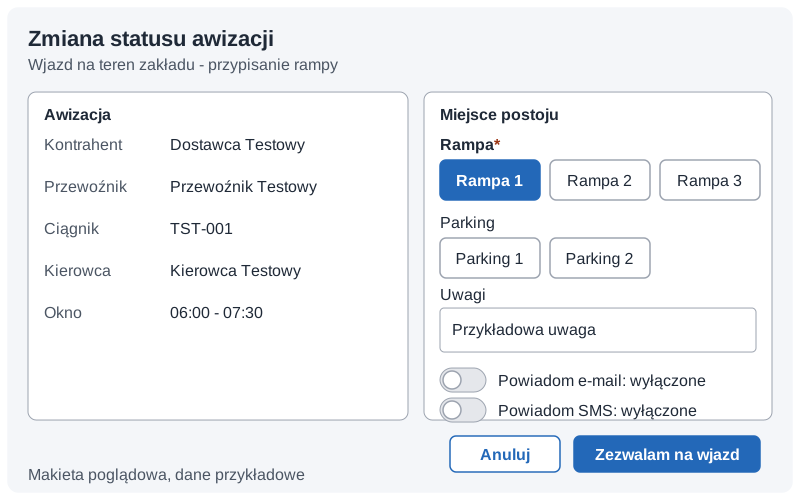
Makieta pokazuje ekran zezwolenia: dane awizacji tylko do odczytu, pole Uwagi do 500 znaków oraz dwa przełączniki powiadomień wyłączone domyślnie. Karta Miejsce postoju leży w dalszej części okna. Dane są przykładowe.
Krok trzeci - zwolnienie rampy i wyjazd
Zwolnij rampę nie wymaga dodatkowych pól i przenosi awizację do listy Wyjazd. Krok Wyjazd zapisuje odczyt wagi w polu Odczyt wagi [kg] i zamyka awizację w historii. Pole wagi wpisuje operator; program nie odczytuje wagi z urządzenia.
Powiadomienia
Przełączniki Powiadom e-mail i Powiadom SMS są domyślnie wyłączone. Po włączeniu można zmienić treść wiadomości przed zapisem, a SMS ma do 320 znaków. Wiadomość trafia do kontrahenta z awizacji: e-mail na adres z kartoteki kontrahenta przeznaczony do powiadomień, SMS na numer telefonu z tej samej kartoteki. Kierowca i przewoźnik nie są adresatami. Jeśli wysyłka się nie powiedzie, etap i tak się zmienia, a ekran pokazuje ostrzeżenie.
Co dostajesz na ekranie
Ekran zmiany statusu i listy etapów zbierają wszystko, co potrzebne do decyzji przy bramie. Tabela zestawia funkcje i miejsca w menu.
| Funkcja | Do czego służy | Kto z niej korzysta | Gdzie w programie |
|---|---|---|---|
| Lista Oczekujące Brama | Kolejka wjazdów po potwierdzeniu przybycia | Pracownik bramy | Awizacje, Oczekujące Brama |
| Przycisk Status | Przejście do potwierdzenia przybycia | Dyspozytor | Lista Awizacje |
| Ekran zmiany statusu | Wybór rampy lub parkingu, uwagi, przełączniki | Brama i magazyn | Przycisk Zezwalam na wjazd |
| Lista Magazyn | Rampy zajęte i przycisk Zwolnij rampę | Magazyn | Magazyn |
| Lista Wyjazd | Rampy wolne i wyjazdy z odczytem wagi | Brama | Wyjazd |
| Historia awizacji | Zapis każdej zmiany z uwagami operatora | Kierownik logistyki | Karta awizacji, historia |
Scenariusz dnia
Przykład, dane fikcyjne: ciężarówka od Dostawca Testowy zgłasza się przy bramie 2. Pracownik ochrony sprawdza awizację Awizacja 26-2001 i wpisuje kierowcę oraz numer auta w oknie potwierdzenia. Awizacja przechodzi do listy Oczekujące Brama. Pracownik bramy otwiera zezwolenie, wybiera rampę 3 i dopisuje uwagę o dokumentach. Przełącznik e-mail pozostaje wyłączony, więc kontrahent nie dostaje wiadomości. Po rozładunku magazyn zwalnia rampę przyciskiem Zwolnij rampę. Wyjazd przy bramie zapisuje odczyt wagi wyjazdowej i zamyka awizację w historii.
Połączenia z resztą platformy
Ekran zmiany statusu czyta awizację z rejestru Awizacje i zapisuje w niej każdy krok. Listy Oczekujące Brama, Magazyn, Wyjazd i Historia są widokami na ten sam rekord w różnych etapach. Dane awizacji zasilają też pulpit wskaźników dnia.
Lista miejsc postoju pochodzi z rejestru miejsc, do którego publikuje się projekt placu. Zajęte miejsce wraca na listę dopiero po zwolnieniu rampy przez magazyn.
Czego funkcja nie robi
- Nie cofa etapu. Przejście przesuwa awizację tylko o jeden krok do przodu, a w historii nie ma polecenia cofnięcia.
- Nie zmienia etapu na podstawie tablicy rejestracyjnej. Ekrany LPR nie odczytują tablic i nie sterują szlabanem.
- Nie waży pojazdu. Pole wagi wpisuje operator, a program nie łączy się z wagą.
- Nie przydziela rampy bez udziału operatora. Miejsce wybiera operator z listy wolnych ramp i parkingów.
Funkcja dostępna w środowisku demonstracyjnym; wdrożenie po uzgodnieniu zakresu.
Jak zacząć
Przed uruchomieniem ekranu trzeba przypisać konta operatorów do magazynu, obiektu i bramy, uzupełnić kartoteki kontrahentów o adresy do powiadomień i numery telefonów oraz przygotować listę ramp i parkingów. Konfiguruje to administrator. Pracownicy bramy i magazynu ćwiczą kroki na przykładowej awizacji, zanim zaczną pracę na żywym ruchu.
Przed rozmową o wdrożeniu odpowiedz na pięć pytań kwalifikacyjnych.
- Kto potwierdza przybycie, czyli kto wpisuje kierowcę i numer auta?
- Które rampy i parkingi mają być widoczne jako miejsca postoju?
- Czy kontrahenci chcą dostawać wiadomość po zezwoleniu na wjazd i po wyjeździe?
- Czy procedura bramy wymaga podpisu kierowcy albo przepustki przed zezwoleniem?
- Czy brak cofania etapu pasuje do procedury zakładu?
Jak ocenić takie rozwiązanie
Poniższe pytania można zadać każdemu dostawcy obsługi bramy w systemie awizacji. Przy każdym podano, jak to wygląda w Studio VSS.net.
- Czy można cofnąć etap awizacji? Jak to wygląda u nas: nie, przejścia są tylko do przodu.
- Czy zezwolenie zapisze się bez miejsca postoju? Jak to wygląda u nas: nie, system prosi o rampę albo parking.
- Czy wiadomość wychodzi bez zaznaczenia przełącznika? Jak to wygląda u nas: nie, przełączniki są domyślnie wyłączone.
- Czy błąd wysyłki cofa zmianę etapu? Jak to wygląda u nas: nie, etap się zmienia, a ekran ostrzega o błędzie.
- Czy program steruje szlabanem? Jak to wygląda u nas: nie.
- Czy waga jest odczytywana z urządzenia? Jak to wygląda u nas: nie, pole wpisuje operator.
Powiązane strony
Pola awizacji, które widzi operator na bramie, opisuje formularz awizacji na jednej stronie. Wjazd bez rezerwacji ma osobną ścieżkę w wjeździe nieawizowanym i wejściu gości. Wskaźniki punktualności dnia zbiera plan dnia i KPI awizacji, a plac z rampami i parkingami opisuje projektant placu YMS. Przyjęcia dokumentów w magazynie opisuje dokumenty magazynowe Studio WMS.net. Wybór rampy przez ochronę przy zezwoleniu na wjazd i pojemność okien opisuje strona o pojemności bram i przydziale ramp, a pozostałe tematy sekcji zbiera przewodnik po awizacjach w Studio VSS.net. Szczegóły obsługi listy opisuje instrukcja listy Oczekujące Brama.