
Interfejs użytkownika Studio RPL.net - menu, rejestry, formularze i okna
Ekrany Studio RPL.net są zbudowane z tych samych elementów: paska z nazwą ekranu i przyciskami akcji, kart z sekcjami formularza, tabel pozycji i okien dialogowych. Kto nauczy się jednego, znajdzie się na pozostałych. Ta strona opisuje elementy wspólne dla wszystkich ekranów, żeby opisy poszczególnych funkcji nie musiały ich powtarzać.
Na tej stronie
Menu lewe i ekran roboczy
Lewe menu składa się z sekcji (Kokpit, Skup, Odbiory, Przerób, Laboratorium, Rozliczenia, Katalog, Ceny, Klienci aplikacji) i pozycji w nich. Każda sekcja i pozycja ma własną ikonę, a zestaw zależy od roli. Pozycja otwiera ekran w obszarze roboczym albo rejestr z paskiem przycisków. Ekrany na telefonie, czyli terminal kierowcy i aplikacja klienta, mają zamiast menu lewego dolny pasek akcji.
Rejestry
Rejestr to tabela z listą rekordów: dokumentów, zgłoszeń, partii, próbek albo kontrahentów. Wszystkie rejestry mają te same możliwości.
- Filtry i sortowanie - wiersz pod nagłówkiem filtruje kolumny, a kliknięcie nagłówka sortuje.
- Pasek przycisków - nad tabelą leżą akcje dla zaznaczonego wiersza: dopisz, edytuj, karta, podgląd, wydruk. Przycisk wymagający zaznaczenia otwiera się dla klikniętego rekordu.
- Eksport - menu trzech kresek pozwala wyeksportować widoczne dane do Excela.
- Rewizja - zmiany w kartotekach są rejestrowane, a ich historię opisuje strona o rejestrach i menu.
Formularze i pasek akcji
Dokument lub kartoteka otwiera się w osobnym ekranie z paskiem u góry. Pasek ma zawsze ten sam układ przycisków: Zatwierdź albo Zapisz na zielono, Bufor na szaro-niebiesko i Usuń albo Anuluj na czerwono. Bufor zapisuje dokument bez zatwierdzenia: nie rusza stanów i można go dokończyć później albo usunąć. Przyciski pomocnicze, takie jak Odśwież albo Rejestr, mają jasny wygląd i nie udają przycisków głównych.
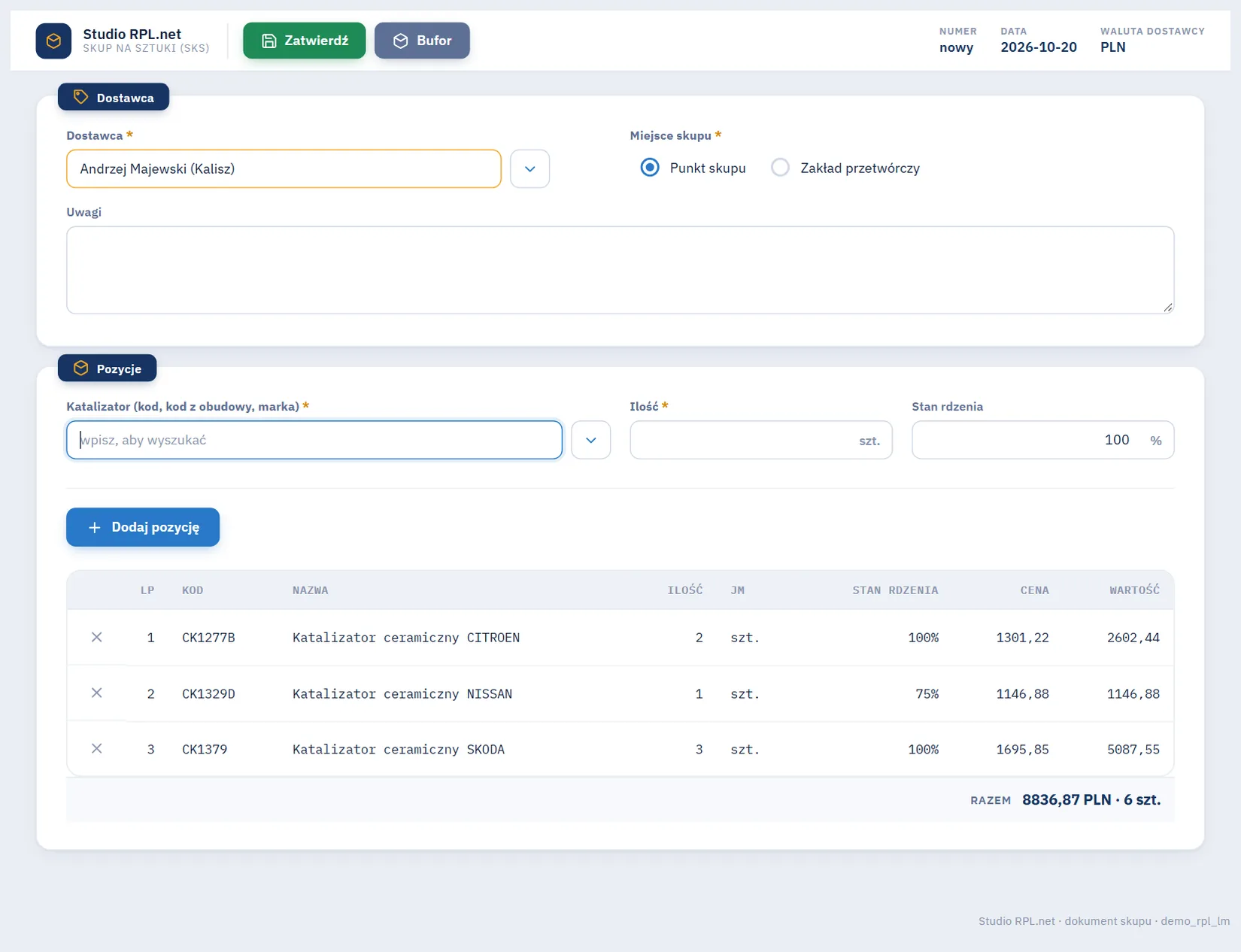
Na zrzucie widać typowy dokument: pasek akcji z numerem, datą i walutą po prawej, kartę Dostawca z polem wymaganym oraz kartę Pozycje z tabelą i podsumowaniem. Pasek jest przyklejony do góry, więc przyciski są widoczne także po przewinięciu długiego dokumentu.
Pola wymagane i walidacja
Pole wymagane ma pogrubioną etykietę z pomarańczową gwiazdką oraz stałą pomarańczową ramkę. Po próbie zapisu na pusto pole zaznacza się mocniej, a u dołu ekranu pojawia się komunikat. Program sprawdza liczby w dwóch warstwach: pole nie przyjmuje liter, a przy zapisie wartość trafia jeszcze na kontrolę zakresu, więc błędna liczba zostaje odrzucona z czytelnym komunikatem, a nie zapisana po cichu.
Błąd zapisu nie przechodzi po cichu. Zapisy idą przez procedury, które zwracają wiersz z wynikiem i komunikatem. Ekran pokazuje ten komunikat; gdy zapis został odrzucony przez bazę, dokument zostaje w stanie sprzed próby.
Okna dialogowe i komunikaty
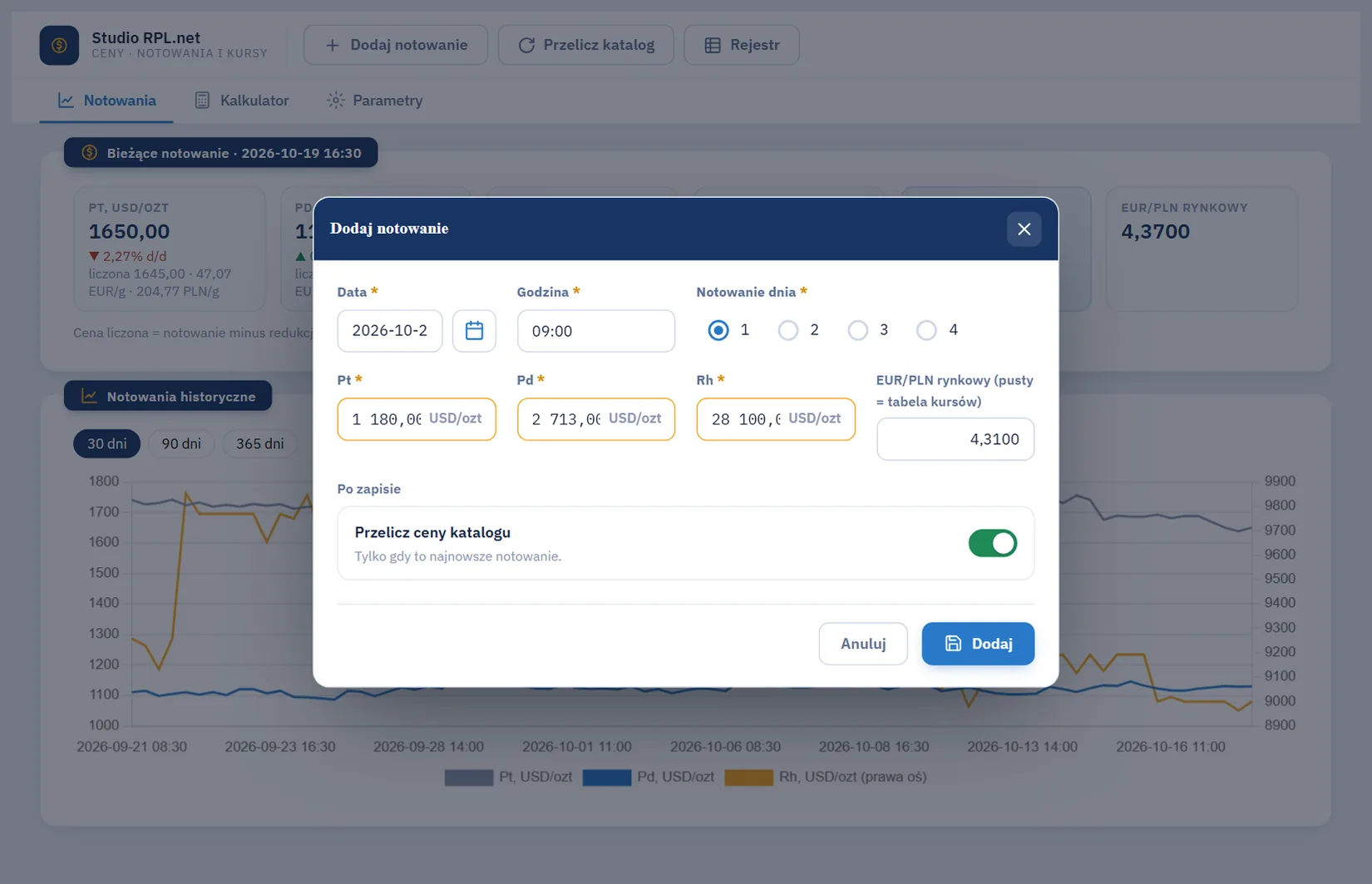
Akcje dodatkowe, takie jak Dodaj notowanie, Wypłać albo Pobierz próbkę, otwierają okno dialogowe nad ekranem. Okno ma tytuł, pola i parę przycisków Anuluj oraz akcję w kolorze niebieskim. Wynik operacji widać w krótkim komunikacie u dołu ekranu: zielonym po sukcesie, pomarańczowym przy ostrzeżeniu i czerwonym przy błędzie.
Przycisk instrukcji w programie
Ekran otwarty z menu ma w pasku okrągły przycisk z literą i. Otwiera on krótką instrukcję tego ekranu w oknie, bez opuszczania pracy. Instrukcje w programie są zwięzłym skrótem, a ta strona i jej podstrony opisują ekrany szerzej.
Telefon
Terminal kierowcy i aplikacja klienta mają jedną kolumnę, duże pola i dolny pasek akcji. Terminal kierowcy prowadzi krok po kroku: jedno pole na ekranie, ENTER przechodzi dalej, a kod z obudowy skanuje się czytnikiem albo aparatem. Klawiatura wirtualna nie zasłania przycisków, bo pasek akcji podnosi się nad nią. Opisy: telefon kierowcy i aplikacja klienta.
Powiązane strony
Najczęstsze pytania
Co oznacza przycisk Bufor?
Zapisuje dokument bez zatwierdzenia. Dokument w buforze nie zmienia stanów magazynowych ani płatności; można go dokończyć później albo usunąć przyciskiem Usuń.
Dlaczego pole ma pomarańczową ramkę?
To pole wymagane. Etykieta ma wtedy gwiazdkę, a ramka zostaje także po wypełnieniu pola. Zapis bez uzupełnienia takiego pola jest odrzucany z komunikatem.
Czy mogę wpisać przecinek w polu liczbowym?
Tak. Pola liczbowe przyjmują przecinek dziesiętny. Pola, w których ułamek jest błędem, na przykład liczba sztuk, odrzucają go przy zapisie z komunikatem.
Gdzie jest instrukcja ekranu w programie?
W pasku ekranu otwartego z menu jest przycisk z literą i. Ekran otwarty bez kodu transakcji, na przykład w oknie testowym, go nie ma.
Słownik pojęć
- Rejestr
- Tabela z listą rekordów z filtrami, sortowaniem i paskiem przycisków.
- Bufor
- Zapis roboczy dokumentu bez zatwierdzenia; nie zmienia stanów.
- Pole wymagane
- Pole z pomarańczową gwiazdką i ramką, bez którego zapis jest odrzucany.
- Okno dialogowe
- Okno nad ekranem do wprowadzenia danych akcji dodatkowej.