W jaki sposób system VSS.net umożliwia zarządzanie bramami?
System VSS.net oferuje funkcjonalność zarządzania bramami wjazdowymi i wyjazdowymi na terenie firmy. Użytkownik może kontrolować dostęp, rejestrować ruch i przypisywać bramy do konkretnych transportów. To znacznie zwiększa bezpieczeństwo i porządek na placu.
W module bram system pozwala przypisać każdej bramie unikalne oznaczenie i opis. Użytkownik może określić, czy brama jest aktywna oraz jakie typy transportów mogą z niej korzystać. Możliwe jest także powiązanie bram z awizacjami, co automatyzuje proces wpuszczania pojazdów. Operator widzi na bieżąco, która brama jest otwarta i jaki pojazd przez nią przejechał. Taka kontrola ułatwia zarządzanie ruchem.
System umożliwia automatyczne otwieranie bram przy pomocy czytników tablic rejestracyjnych lub kart dostępu. Każde zdarzenie przy bramie trafia do historii, co pozwala śledzić pełny przebieg zdarzeń. W razie potrzeby można szybko sprawdzić, kto i kiedy wjechał na teren. To zwiększa przejrzystość i podnosi poziom zabezpieczeń. Automatyzacja tego procesu oszczędza czas pracowników ochrony.
VSS.net integruje moduł bram z pozostałymi elementami systemu, jak transporty, parkingi czy awizacje. Gdy transport ma przypisaną bramę, system automatycznie monitoruje jej status. Pozwala to lepiej planować i unikać zatorów przy wjazdach. Całość działa w czasie rzeczywistym, co ułatwia szybką reakcję. Zarządzanie bramami staje się bardziej precyzyjne i skuteczne.
Opis funkcjonalności Bramy
Funkcjonalność „Bramy” to sekcja w programie, która umożliwia zarządzanie zestawieniem utworzonych bram na terenie obiektu. Po wybraniu pozycji menu „Bramy” użytkownik widzi zestawienie bram, które zostały już utworzone w systemie.
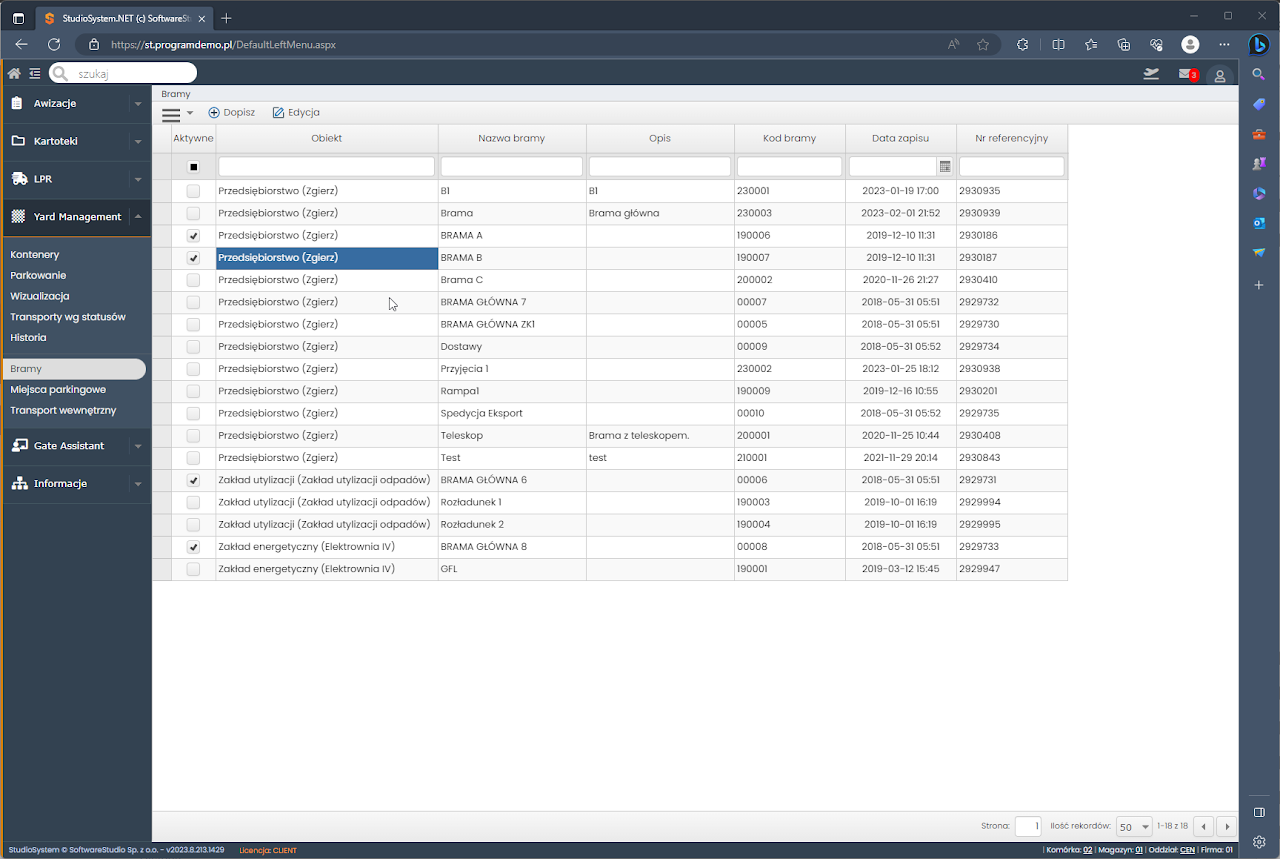
Informacje o bramach
W zestawieniu wyświetlane są następujące informacje o każdej bramie:
Aktywne
- Checkboxy oznaczające, czy dana brama jest aktywna i dostępna do obsługi. Jeśli checkbox jest zaznaczony, brama jest aktywna. Jeśli odznaczony, brama może być tymczasowo wyłączona.
Nazwa bramy
- Tekst zawierający nazwę bramy, która identyfikuje ją w systemie.
Opis
- Tekstowy opis bramy, który może zawierać dodatkowe informacje lub szczegóły dotyczące bramy.
Kod bramy
- Tekst zawierający unikalny kod bramy, który służy do identyfikacji bramy w systemie.
Dostępne polecenia
W sekcji „Bramy” użytkownik ma dostęp do dwóch głównych poleceń:
Dopisz
- Otwiera formularz, który umożliwia użytkownikowi dodanie nowej bramy do zestawienia.
Edycja
- Otwiera formularz edycji bramy, który wymaga zaznaczenia rekordu w zestawieniu. Pozwala na dokonanie zmian w istniejących danych bramy.
Korzyści z funkcjonalności
Dzięki tej funkcjonalności użytkownicy mogą elastycznie zarządzać bramami na terenie obiektu, dodając nowe bramy lub edytując istniejące, w zależności od potrzeb logistycznych i organizacyjnych.
Kolumny w tabeli
| Funkcjonalność | Szerokość | Typ danych | Opis |
|---|---|---|---|
| Aktywne | 60 | CheckBox | Umożliwia oznaczenie, czy dana brama jest aktywna (zaznaczona) czy też tymczasowo wyłączona (odznaczona). |
| Obiekt | 300 | Text | Zawiera nazwę obiektu, do którego przypisana jest dana brama. Nazwa obiektu pozwala na łatwą identyfikację lokalizacji bramy. |
| Nazwa bramy | 200 | Text | Zawiera nazwę bramy, która służy do identyfikacji bramy w systemie. Nazwa bramy ułatwia zarządzanie i przypisywanie bram do konkretnych operacji. |
| Opis | 200 | Text | Umieszcza opis lub dodatkowe informacje dotyczące bramy. Opis bramy może zawierać szczegółowe informacje, takie jak specyfikacje techniczne czy dodatkowe uwagi dotyczące użytkowania. |
| Kod bramy | 150 | Text | Zawiera unikalny kod przypisany do bramy, służący do identyfikacji bramy w systemie. Kod bramy umożliwia szybką identyfikację i zarządzanie bramami w systemie. |
| Data zapisu | 150 | Calendar | Wyświetla datę zapisu bramy w systemie. Data zapisu jest istotna dla śledzenia historii i zarządzania cyklem życia bramy. |
| Nr referencyjny | 150 | Text | Zawiera unikalny numer referencyjny bramy, który umożliwia powiązanie bramy z innymi elementami systemu. Numer referencyjny ułatwia integrację i koordynację różnych elementów systemu. |
Rola Działu Logistyki i Transportu w VSS.net
Dział logistyki i transportu pełni bardzo ważną funkcję w codziennej pracy z systemem VSS.net, ponieważ odpowiada za kompleksowe zarządzanie procesami dostaw i załadunków. Pracownicy tego działu zajmują się planowaniem, koordynacją oraz nadzorowaniem przepływu towarów i pojazdów na terenie firmy. Dzięki platformie VSS.net, logistycy zyskują pełny wgląd w aktualne harmonogramy transportów oraz dostępność ramp. W rezultacie, mogą efektywnie zarządzać operacjami logistycznymi i optymalizować wykorzystanie zasobów.
System VSS.net dostarcza działowi logistyki szereg praktycznych narzędzi do zarządzania awizacjami, czyli elektronicznymi zgłoszeniami transportów. Użytkownicy mogą samodzielnie akceptować lub odrzucać awizacje, modyfikować terminy dostaw oraz przypisywać pojazdy do odpowiednich ramp czy doków przeładunkowych. Co więcej, oprogramowanie oferuje funkcje kalendarzy i okien czasowych, które ułatwiają planowanie i unikanie zatorów. System umożliwia również definiowanie standardowych danych, takich jak rodzaje transportów czy przewoźników, poprzez moduł skorowidzów, co zapewnia spójność informacji.
Zaawansowane funkcje VSS.net znacząco wspierają pracę działu logistyki. Moduł YMS (Yard Management System) pozwala na efektywne zarządzanie placem manewrowym i ruchem pojazdów, a funkcja Gate Assistant usprawnia obsługę ramp. Dodatkowo, integracja z technologią LPR (rozpoznawanie tablic rejestracyjnych) automatyzuje identyfikację pojazdów, zwiększając bezpieczeństwo. System udostępnia również narzędzia analityczne i zestawienia, które pozwalają monitorować wydajność i identyfikować obszary do poprawy. Korzystając z VSS.net, Dział logistyki i transportu zyskuje lepszą kontrolę nad łańcuchem dostaw i podnosi jakość obsługi.
Yard Management w systemie VSS.net
Sekcja „Yard Management” w programie VSS.net, stworzonym przez SoftwareStudio, dostarcza narzędzi do zarządzania terenem firmy, takim jak plac składowania czy parkingi. Dodatkowo, pomaga ona w organizacji transportu wewnętrznego na terenie obiektu. Ta część systemu obejmuje różne funkcje, na przykład zarządzanie kontenerami, parkowaniem, wizualizację placu, czy śledzenie transportów według statusów. Znajdziesz tu również opcje dotyczące bram wjazdowych, historii zdarzeń, definicji miejsc parkingowych oraz transportu wewnętrznego.
Przejdźmy do konkretów, funkcja „Parkowanie” pozwala efektywnie zarządzać zajętymi miejscami parkingowymi, wyświetlając informacje o pojazdach i powiązanych awizacjach. Co więcej, umożliwia wydawanie dyspozycji kierowcom dotyczących ich przemieszczania się po terenie. Z kolei, moduł „Miejsca parkingowe” pozwala definiować i edytować poszczególne miejsca postojowe, nadając im różne kształty i oznaczając jako aktywne dla celów wizualizacji. System oferuje również zarządzanie bramami wjazdowymi, co jest ważne dla kontroli dostępu. Sprawdź jak zarządzanie placem usprawnia logistykę.
Podsumowując, sekcja „Yard Management” to istotne narzędzie wspierające efektywne zarządzanie przestrzenią operacyjną firmy. Dzięki niej użytkownicy mogą dokładnie śledzić i planować wykorzystanie terenu, monitorować ruch pojazdów oraz kontrolować dostępność miejsc parkingowych i bram. Ostatecznie, funkcjonalności te przyczyniają się do lepszej organizacji pracy, poprawy bezpieczeństwa i zwiększenia efektywności operacji logistycznych na terenie zakładu. To rozwiązanie naprawdę pomaga w optymalizacji codziennych procesów.
Zarządzanie bramami w systemie VSS.net
W module Yard Management programu VSS.net znajdziesz sekcję „Bramy”, która pozwala efektywnie zarządzać bramami wjazdowymi i wyjazdowymi na terenie obiektu. Głównym elementem jest tutaj przejrzyste zestawienie wszystkich zdefiniowanych bram. Dodatkowo, system wyświetla dla każdej bramy jej status aktywności, co pozwala szybko ocenić, które przejścia są aktualnie dostępne. Co więcej, użytkownicy mogą łatwo sprawdzić nazwę oraz unikalny kod identyfikacyjny każdej bramy.
Przechodząc do szczegółów, tabela prezentuje również bardziej szczegółowe dane. Znajdziesz tam na przykład opis bramy, który może zawierać dodatkowe uwagi dotyczące jej funkcjonowania czy przeznaczenia. System rejestruje także nazwę obiektu, do którego przypisana jest brama, co ułatwia orientację w przypadku wielu lokalizacji. Ponadto, dla każdej pozycji zapisywana jest data utworzenia rekordu oraz unikalny numer referencyjny, pomocny przy integracji z innymi modułami. Jeśli chcesz dowiedzieć się, jak działa zarządzanie bramami w VSS.net, odwiedź stronę.
Funkcjonalność ta oferuje również podstawowe polecenia do zarządzania listą bram. Użytkownik może dodawać nowe bramy do systemu za pomocą polecenia „Dopisz”, otwierając dedykowany formularz. Z kolei polecenie „Edycja” pozwala na modyfikację danych istniejącej już bramy, po uprzednim jej zaznaczeniu. W rezultacie, dział logistyki zyskuje elastyczne narzędzie do administrowania punktami wjazdowymi i wyjazdowymi, dostosowując je do bieżących potrzeb operacyjnych i organizacyjnych firmy.