Kto może być użytkownikiem systemu VSS.net i jakie role pełni w aplikacji?
System VSS.net obsługuje wielu użytkowników o zróżnicowanych rolach i poziomach uprawnień. Umożliwia to dostosowanie interfejsu i dostępnych funkcji do potrzeb konkretnych grup: logistyki, magazynu, ochrony, przewoźników oraz działów administracyjnych. Dzięki temu każdy użytkownik widzi tylko te informacje, które są mu rzeczywiście potrzebne do pracy.
Do głównych grup użytkowników należą pracownicy działu logistyki, którzy zarządzają awizacjami, planują okna czasowe, zatwierdzają zgłoszenia i czuwają nad prawidłowym przebiegiem transportów. To oni analizują harmonogramy, reagują na opóźnienia i odpowiadają za komunikację z przewoźnikami. Kolejną grupą są pracownicy ochrony, którzy korzystają z systemu do weryfikacji pojazdów i kierowców przed wjazdem na teren zakładu, korzystając z aktualnej listy awizacji.
W systemie logują się również zewnętrzni użytkownicy – np. spedytorzy i przewoźnicy – którzy mają dostęp do specjalnych, uproszczonych formularzy awizacji. Mogą oni samodzielnie zarezerwować termin, podać dane pojazdu i towaru, a także śledzić status transportu. Każdy przewoźnik może mieć ograniczony dostęp wyłącznie do własnych zgłoszeń. Dodatkowo, dział administracyjny i IT firmy korzysta z panelu administracyjnego do zarządzania kontami, uprawnieniami i konfiguracją systemu.
Elastyczna struktura użytkowników w VSS.net pozwala na dokładne dopasowanie systemu do organizacji pracy w firmie. Można tworzyć konta indywidualne lub grupowe, przypisywać je do konkretnych ramp, lokalizacji czy kontrahentów. Każda aktywność użytkownika jest rejestrowana w systemie, co zwiększa bezpieczeństwo i przejrzystość działań. Dzięki temu VSS.net wspiera zarówno codzienną operacyjność, jak i zarządzanie logistyką na poziomie strategicznym.
Zarządzanie użytkownikami
Co może Administrator programu?
W celu zdefiniowania użytkownika w systemie, administrator musi wprowadzić odpowiednie dane, takie jak login, nazwisko i imię użytkownika. Ważnym elementem jest także zapisanie znacznika w polu „Aktywne”, który wskazuje, czy dany użytkownik ma być aktywny w systemie.
Login użytkownika składa się z nazwy serwera oraz nazwy użytkownika, zapisanych w formacie „NazwaSerwera\NazwaUżytkownika”. Ta informacja jest istotna dla połączenia użytkownika z serwerem i umożliwienia dostępu do danych magazynowych.
Uprawnienia dostępu do poszczególnych pozycji menu są definiowane przez zapisanie lub usunięcie znacznika dla danej pozycji. Jeśli użytkownik ma mieć dostęp do konkretnej funkcji w menu, administrator zaznacza odpowiednie pole wyboru. Zapisanie znacznika oznacza, że użytkownik ma uprawnienia dostępu do danej pozycji menu, natomiast usunięcie znacznika oznacza brak takich uprawnień.
Ta funkcjonalność pozwala administratorowi na kontrolowanie dostępu użytkowników do poszczególnych funkcji programu magazynowego. Administrator może określić, które opcje menu są dostępne dla poszczególnych użytkowników, zapewniając tym samym odpowiedni poziom bezpieczeństwa i ograniczenie dostępu do wrażliwych danych.
Dzięki tej opcji programu magazynowego, administrator ma pełną kontrolę nad użytkownikami i ich uprawnieniami, co pozwala na skonfigurowanie systemu zgodnie z indywidualnymi potrzebami firmy. Zapewnienie odpowiednich uprawnień dostępu jest kluczowe dla utrzymania poufności danych i ochrony przed nieautoryzowanym dostępem.
Kolumny w tabeli
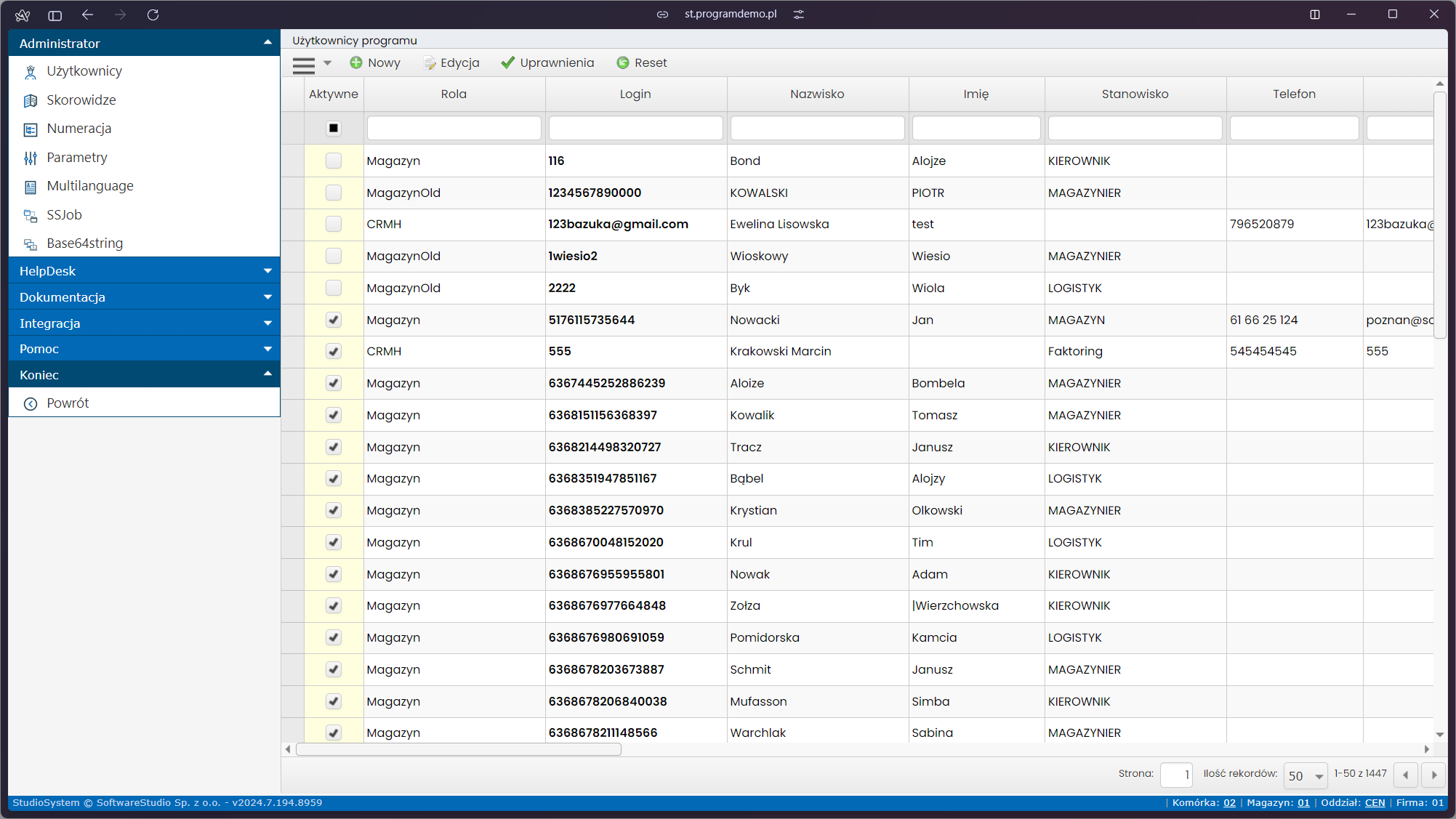
Grid z listą użytkowników programu awizacyjnego VSS.net prezentuje informacje o użytkownikach w formie tabelarycznej. Oto opis poszczególnych kolumn:
| Funkcjonalność | Opis |
|---|
| Aktywne | Określa, czy konto użytkownika jest aktywne czy nie. Status aktywności konta jest kluczowy dla zarządzania dostępem do systemu i zapewnienia bezpieczeństwa danych. |
| Rola | Wskazuje przypisaną rolę użytkownika w systemie. Role definiują uprawnienia i zakres dostępu użytkownika do różnych funkcji systemu, co jest niezbędne dla zarządzania bezpieczeństwem i wydajnością pracy. |
| Login | Login użytkownika, który służy do logowania do systemu. Unikalny identyfikator pozwala na bezpieczne i spersonalizowane logowanie do systemu. |
| Nazwisko | Nazwisko użytkownika. Informacja o nazwisku jest kluczowa dla identyfikacji użytkownika oraz prowadzenia dokumentacji personalnej. |
| Imię | Imię użytkownika. Imię jest ważnym elementem identyfikacyjnym, ułatwiającym komunikację wewnątrz firmy. |
| Stanowisko | Informacja o stanowisku pracy użytkownika. Stanowisko określa rolę zawodową użytkownika w organizacji, co jest istotne dla przypisywania odpowiednich uprawnień i obowiązków. |
| Telefon | Numer telefonu użytkownika. Kontakt telefoniczny jest niezbędny dla szybkiej komunikacji i wsparcia użytkowników w systemie. |
| E-mail | Adres e-mail użytkownika. E-mail jest podstawowym środkiem komunikacji służbowej, umożliwiającym wysyłanie powiadomień i dokumentacji. |
| Termin ważności konta | Określa datę ważności konta użytkownika. Data ważności konta pomaga w zarządzaniu cyklem życia kont użytkowników, zapewniając, że tylko uprawnione osoby mają dostęp do systemu. |
| Oddział | Przypisany oddział, z którym związany jest użytkownik. Oddział określa lokalizację pracy użytkownika, co jest kluczowe dla organizacyjnej struktury zarządzania. |
| Magazyn | Przypisany magazyn, z którym związany jest użytkownik. Informacja o magazynie pozwala na przypisanie odpowiednich zasobów i uprawnień magazynowych do użytkownika. |
| MPK | Numer MPK (Miejsce powstawania kosztów) użytkownika. Numer MPK jest kluczowy dla śledzenia i zarządzania kosztami w organizacji. |
| Analityka | Informacja o uprawnieniach do analiz danych. Uprawnienia analityczne pozwalają użytkownikowi na dostęp do narzędzi analitycznych i raportów, co jest istotne dla podejmowania decyzji biznesowych. |
| SFID | Numer identyfikacyjny SFID. SFID to unikalny identyfikator używany do precyzyjnej identyfikacji użytkownika w systemie. |
| Nr karty RCP/KD | Numer karty RCP/KD użytkownika. Numer karty RCP/KD jest używany do monitorowania czasu pracy i dostępu do różnych stref w organizacji. |
| PRX | Kod PRX przypisany do użytkownika. Kod PRX jest dodatkowym identyfikatorem stosowanym w systemie zarządzania uprawnieniami. |
| Skaner ID | Numer identyfikacyjny skanera. Skaner ID pozwala na śledzenie i zarządzanie urządzeniami skanującymi używanymi przez użytkownika. |
| Kod terminal | Kod terminala użytkownika. Kod terminala jest używany do identyfikacji urządzeń terminalowych przypisanych do użytkownika. |
| Hasło terminal | Hasło terminala użytkownika. Hasło terminala zapewnia bezpieczny dostęp do urządzeń terminalowych i chroni dane użytkownika. |
| Language | Wybrany język użytkownika. Wybrany język umożliwia dostosowanie interfejsu użytkownika do preferencji językowych, poprawiając komfort pracy. |
| Ribbon | Informacja o układzie menu w interfejsie użytkownika. Układ menu (Ribbon) określa, jak narzędzia i funkcje są zorganizowane w interfejsie użytkownika, co wpływa na jego efektywność pracy. |
| Strona startowa | Określa stronę startową użytkownika. Strona startowa jest pierwszą stroną, którą widzi użytkownik po zalogowaniu, co pomaga w szybkim rozpoczęciu pracy. |
| Rodzaj Menu | Określa preferowany rodzaj menu użytkownika. Rodzaj menu pozwala na personalizację interfejsu użytkownika zgodnie z jego preferencjami, zwiększając jego wydajność. |
| RDP (remote access) | Informacja o dostępie zdalnym (RDP) użytkownika. Dostęp zdalny (RDP) umożliwia użytkownikowi pracę zdalną, co jest kluczowe dla elastyczności pracy. |
| RDP (Adresy) | Adresy dostępu RDP użytkownika. Adresy RDP są potrzebne do skonfigurowania bezpiecznego i zdalnego połączenia z systemem. |
| Data ostatniego logowania | Data i godzina ostatniego logowania użytkownika. Informacja ta jest ważna dla monitorowania aktywności użytkownika i bezpieczeństwa systemu. |
| Data ostatniego wylogowania | Data i godzina ostatniego wylogowania użytkownika. Informacja o ostatnim wylogowaniu pomaga w monitorowaniu czasu pracy i zarządzaniu dostępem do systemu. |
| Rolasys | Informacja o roli systemowej użytkownika. Rola systemowa określa poziom dostępu i uprawnienia użytkownika w systemie, co jest kluczowe dla zarządzania bezpieczeństwem i operacjami. |
| Supervisor | Określa, czy użytkownik ma uprawnienia do nadzoru. Uprawnienia nadzorcze pozwalają użytkownikowi na monitorowanie i zarządzanie pracą innych użytkowników, co jest istotne dla operacyjnego nadzoru i kontroli. |
| REFNO | Numer referencyjny użytkownika. Numer referencyjny jest używany do identyfikacji i śledzenia działań użytkownika w systemie. |
Rejestr użytkowników - polecenia dostępne na pasku poleceń
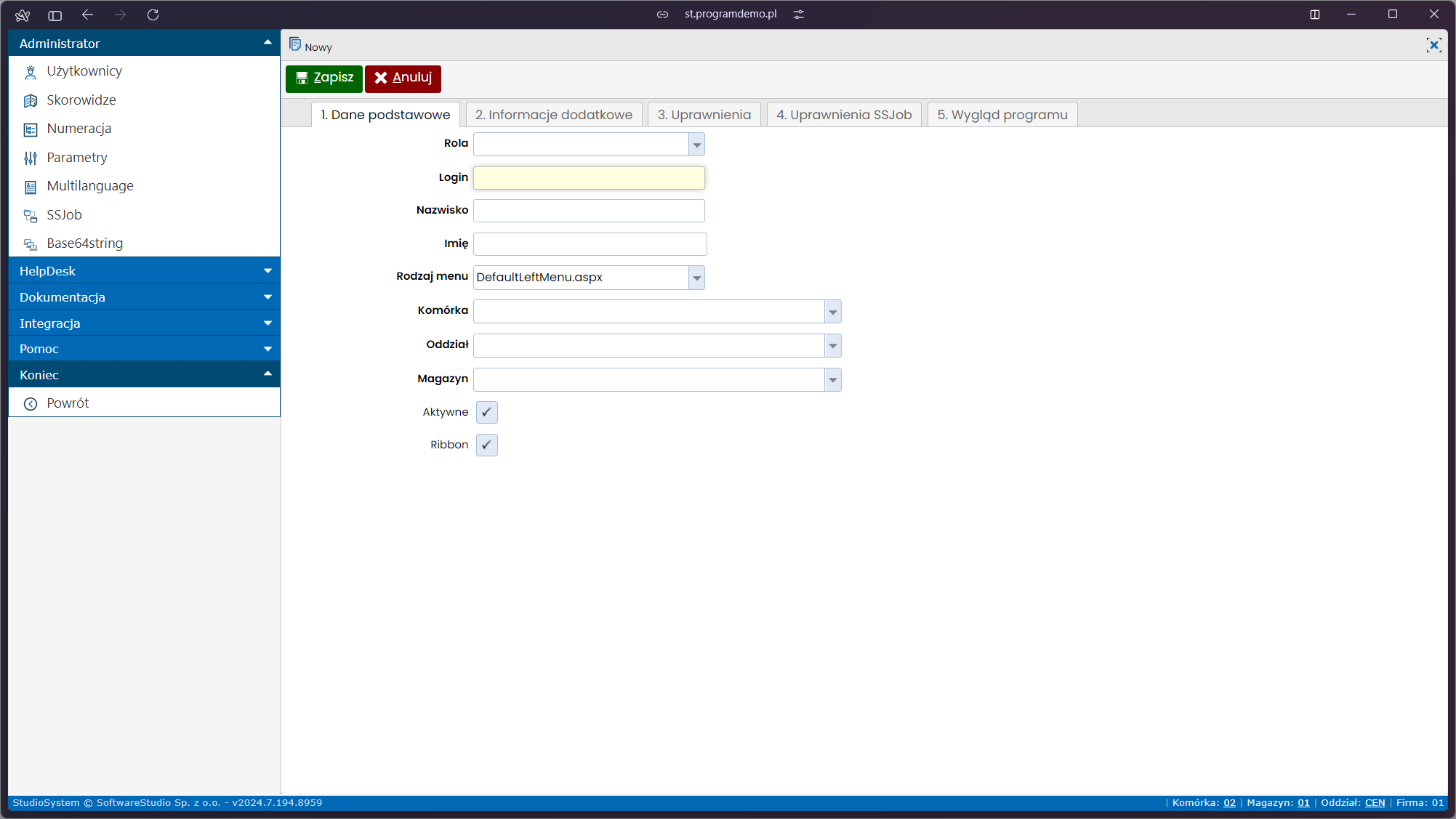
Dane podstawowe
| Funkcjonalność |
Opis |
| Rola |
Kontrolka typu Combo (rozwijana lista) umożliwiająca wybór roli użytkownika. Role definiują uprawnienia użytkownika w systemie, wpływając na dostęp do różnych funkcji i zasobów, co jest istotne dla bezpieczeństwa i efektywności pracy. |
| Login |
Pole tekstowe umożliwiające wprowadzenie loginu użytkownika. Login jest unikalnym identyfikatorem, który pozwala na bezpieczne logowanie do systemu i personalizację interfejsu użytkownika. |
| Nazwisko |
Pole tekstowe umożliwiające wprowadzenie nazwiska użytkownika. Informacja ta jest ważna dla identyfikacji użytkownika oraz prowadzenia dokumentacji personalnej i kontaktów wewnątrz firmy. |
| Imię |
Pole tekstowe umożliwiające wprowadzenie imienia użytkownika. Imię użytkownika jest podstawową informacją identyfikacyjną, ułatwiającą komunikację i personalizację konta. |
| Rodzaj menu |
Kontrolka typu Combo umożliwiająca wybór rodzaju menu dla użytkownika. Dzięki tej opcji użytkownik może dostosować układ menu w systemie do swoich preferencji, co zwiększa wygodę i efektywność pracy. |
| Komórka MPK |
Kontrolka typu Combo umożliwiająca wybór komórki powiązanej z użytkownikiem. Komórka MPK jest używana do śledzenia i zarządzania kosztami w organizacji, przypisując koszty do odpowiednich jednostek organizacyjnych. |
| Oddział |
Kontrolka typu Combo umożliwiająca wybór oddziału powiązanego z użytkownikiem. Informacja o oddziale jest istotna dla zarządzania strukturą organizacyjną i przypisywania odpowiednich zasobów. |
| Magazyn |
Kontrolka typu Combo umożliwiająca wybór magazynu powiązanego z użytkownikiem. Magazyn określa, w którym miejscu użytkownik wykonuje swoje operacje magazynowe, co jest istotne dla zarządzania zapasami i logistyką. |
| Aktywne |
Kontrolka typu CheckBox (pole wyboru) umożliwiająca oznaczenie aktywności użytkownika. Pole to określa, czy konto użytkownika jest aktywne, co ma bezpośredni wpływ na możliwość logowania się i korzystania z systemu. |
| Ribbon |
Kontrolka typu CheckBox umożliwiająca oznaczenie używania Ribbon (interfejsu wstążki) przez użytkownika. Ribbon to układ menu, który organizuje narzędzia i funkcje wstążki, poprawiając dostępność i efektywność pracy użytkownika. |
| Nr referencyjny |
Pole tekstowe umożliwiające wprowadzenie numeru referencyjnego użytkownika. Numer referencyjny jest używany do dodatkowej identyfikacji i śledzenia działań użytkownika w systemie. |
| PRX |
Pole tekstowe umożliwiające wprowadzenie PRX (kodu identyfikującego rodzaj słownika) użytkownika. Kod PRX jest dodatkowym identyfikatorem stosowanym w systemie zarządzania uprawnieniami i rolami użytkowników. |
| FOLDER |
Pole tekstowe umożliwiające wprowadzenie nazwy folderu użytkownika. Folder określa miejsce przechowywania danych lub plików powiązanych z użytkownikiem, co ułatwia organizację i zarządzanie informacjami. |
| Hasło |
Przycisk umożliwiający zarządzanie hasłem użytkownika. Opcja ta pozwala użytkownikowi na zmianę hasła, co jest istotne dla utrzymania bezpieczeństwa dostępu do systemu. |
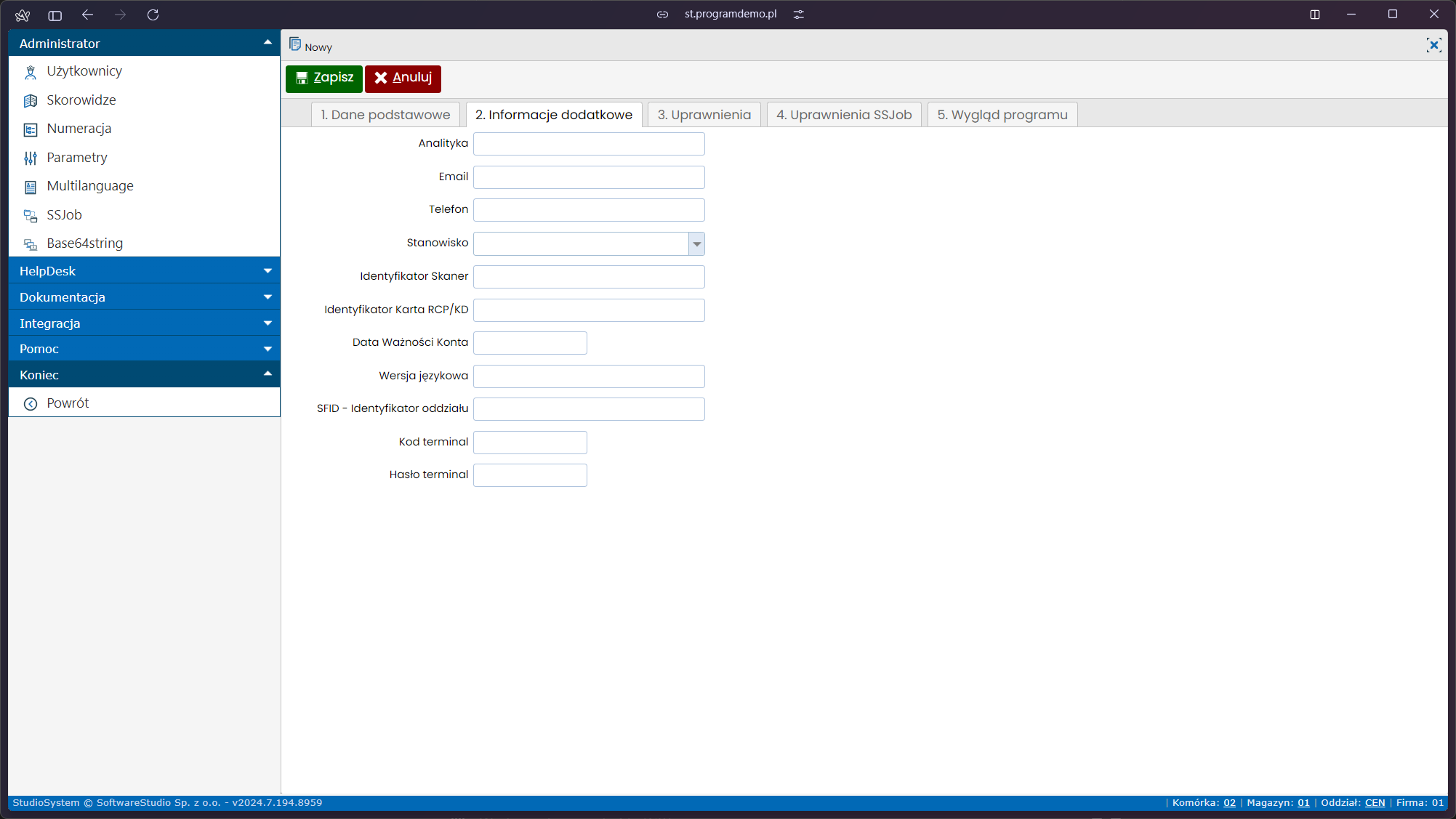
Informacje dodatkowe
| Funkcjonalność |
Opis |
| Analityka |
Pole tekstowe umożliwiające wprowadzenie informacji analitycznych użytkownika. To pole pozwala na wpisanie danych, które mogą być używane do analiz i raportowania, wspierając podejmowanie decyzji biznesowych na podstawie zebranych danych. |
| Email |
Pole tekstowe umożliwiające wprowadzenie adresu e-mail użytkownika. Adres e-mail jest ważny dla komunikacji wewnętrznej i zewnętrznej, umożliwiając wysyłanie i odbieranie wiadomości oraz powiadomień. |
| Telefon |
Pole tekstowe umożliwiające wprowadzenie numeru telefonu użytkownika. Numer telefonu ułatwia bezpośrednią komunikację i jest niezbędny dla szybkiego kontaktu w sytuacjach wymagających natychmiastowej interakcji. |
| Stanowisko |
Kontrolka typu Combo umożliwiająca wybór stanowiska użytkownika. Stanowisko określa rolę zawodową użytkownika w organizacji, co wpływa na jego obowiązki, odpowiedzialność i uprawnienia w systemie. |
| Identyfikator Skaner |
Pole tekstowe umożliwiające wprowadzenie identyfikatora skanera użytkownika. Identyfikator skanera jest używany do przypisania urządzeń skanujących do konkretnego użytkownika, co pomaga w zarządzaniu sprzętem i jego użytkowaniem. |
| Identyfikator Karta RCP/KD |
Pole tekstowe umożliwiające wprowadzenie identyfikatora karty RCP/KD użytkownika. Karta RCP/KD jest używana do rejestrowania czasu pracy i kontroli dostępu, a jej identyfikator pozwala na dokładne śledzenie aktywności użytkownika. |
| Data Ważności Konta |
Kontrolka typu Date (wybór daty) umożliwiająca określenie daty ważności konta użytkownika. Data ważności konta określa, do kiedy konto użytkownika będzie aktywne, co jest ważne dla zarządzania dostępem i bezpieczeństwem systemu. |
| Wersja językowa |
Pole tekstowe umożliwiające wprowadzenie informacji o preferowanej wersji językowej użytkownika. Wersja językowa pozwala na dostosowanie interfejsu systemu do preferencji użytkownika, poprawiając jego komfort i efektywność pracy. |
| SFID – Identyfikator oddziału |
Pole tekstowe umożliwiające wprowadzenie identyfikatora oddziału powiązanego z użytkownikiem. Identyfikator oddziału pomaga w zarządzaniu strukturą organizacyjną i przypisaniu użytkownika do konkretnej lokalizacji lub jednostki organizacyjnej. |
| Kod terminal |
Pole tekstowe umożliwiające wprowadzenie kodu terminala użytkownika. Kod terminala jest używany do identyfikacji urządzeń terminalowych przypisanych do użytkownika, co jest ważne dla zarządzania dostępem i bezpieczeństwem danych. |
| Hasło terminal |
Pole tekstowe umożliwiające wprowadzenie hasła terminala użytkownika. Hasło terminala zapewnia bezpieczny dostęp do urządzeń terminalowych, chroniąc dane i operacje przeprowadzane przez użytkownika. |
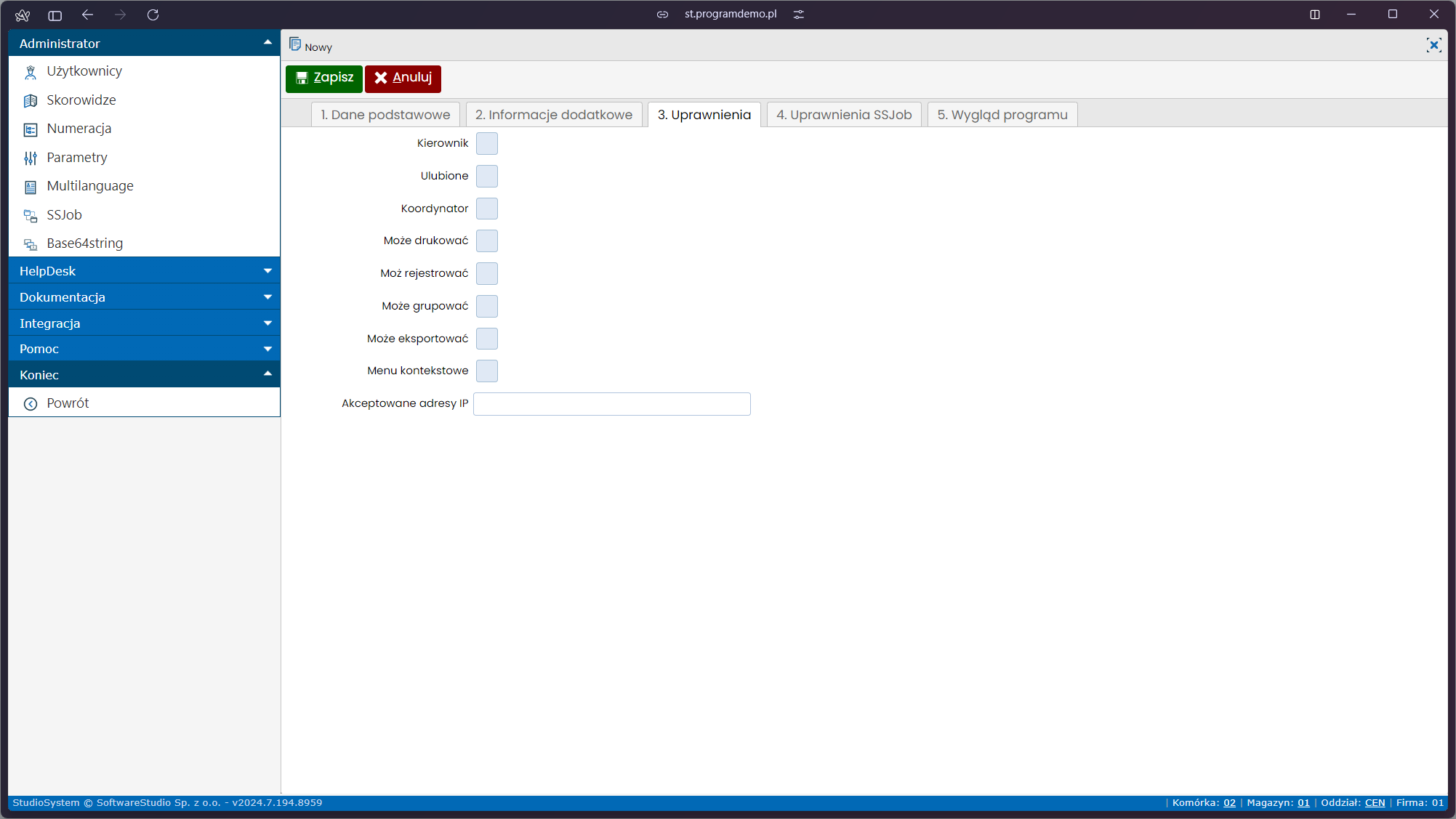
Uprawnienia
| Funkcjonalność |
Opis |
| Kierownik |
Kontrolka typu CheckBox umożliwiająca oznaczenie uprawnienia „Kierownik” dla użytkownika. Oznaczenie to daje użytkownikowi dodatkowe uprawnienia związane z nadzorowaniem zespołów i operacji w systemie. |
| Ulubione |
Kontrolka typu CheckBox umożliwiająca dodawanie określonych elementów lub funkcji do ulubionych przez użytkownika. Ułatwia to szybki dostęp do najczęściej używanych zasobów w systemie. |
| Koordynator |
Kontrolka typu CheckBox umożliwiająca oznaczenie użytkownika jako koordynatora. Uprawnienie to pozwala użytkownikowi na koordynowanie działań i zarządzanie operacjami w systemie. |
| Może drukować |
Kontrolka typu CheckBox umożliwiająca nadanie użytkownikowi uprawnienia do drukowania dokumentów i raportów. Jest to ważne dla użytkowników, którzy muszą generować fizyczne kopie danych z systemu. |
| Może rejestrować |
Kontrolka typu CheckBox umożliwiająca nadanie użytkownikowi uprawnienia do rejestrowania nowych danych lub operacji w systemie. To uprawnienie jest istotne dla użytkowników odpowiedzialnych za wprowadzanie informacji do systemu. |
| Może grupować |
Kontrolka typu CheckBox umożliwiająca użytkownikowi grupowanie danych w systemie. Funkcja ta jest przydatna dla użytkowników, którzy muszą organizować dane w logiczne grupy w celu lepszego zarządzania i analizy. |
| Może eksportować |
Kontrolka typu CheckBox umożliwiająca nadanie użytkownikowi uprawnienia do eksportowania danych z systemu. Umożliwia to użytkownikowi wyciąganie danych do użytku zewnętrznego, co jest ważne dla raportowania i analiz. |
| Menu kontekstowe |
Kontrolka typu CheckBox umożliwiająca dostęp do menu kontekstowego. Menu kontekstowe zapewnia szybki dostęp do funkcji i operacji specyficznych dla wybranego elementu, co poprawia wydajność pracy użytkownika. |
| Wyszukiwarka |
Kontrolka typu CheckBox umożliwiająca nadanie użytkownikowi dostępu do funkcji wyszukiwania w systemie. Umożliwia to szybkie odnalezienie potrzebnych informacji, co jest istotne dla efektywnego zarządzania danymi. |
| Akceptowane adresy IP |
Pole tekstowe umożliwiające wprowadzenie akceptowanych adresów IP dla użytkownika. Określenie akceptowanych adresów IP pomaga w zarządzaniu bezpieczeństwem dostępu do systemu, zapewniając, że tylko uprawnione urządzenia mogą się łączyć. |
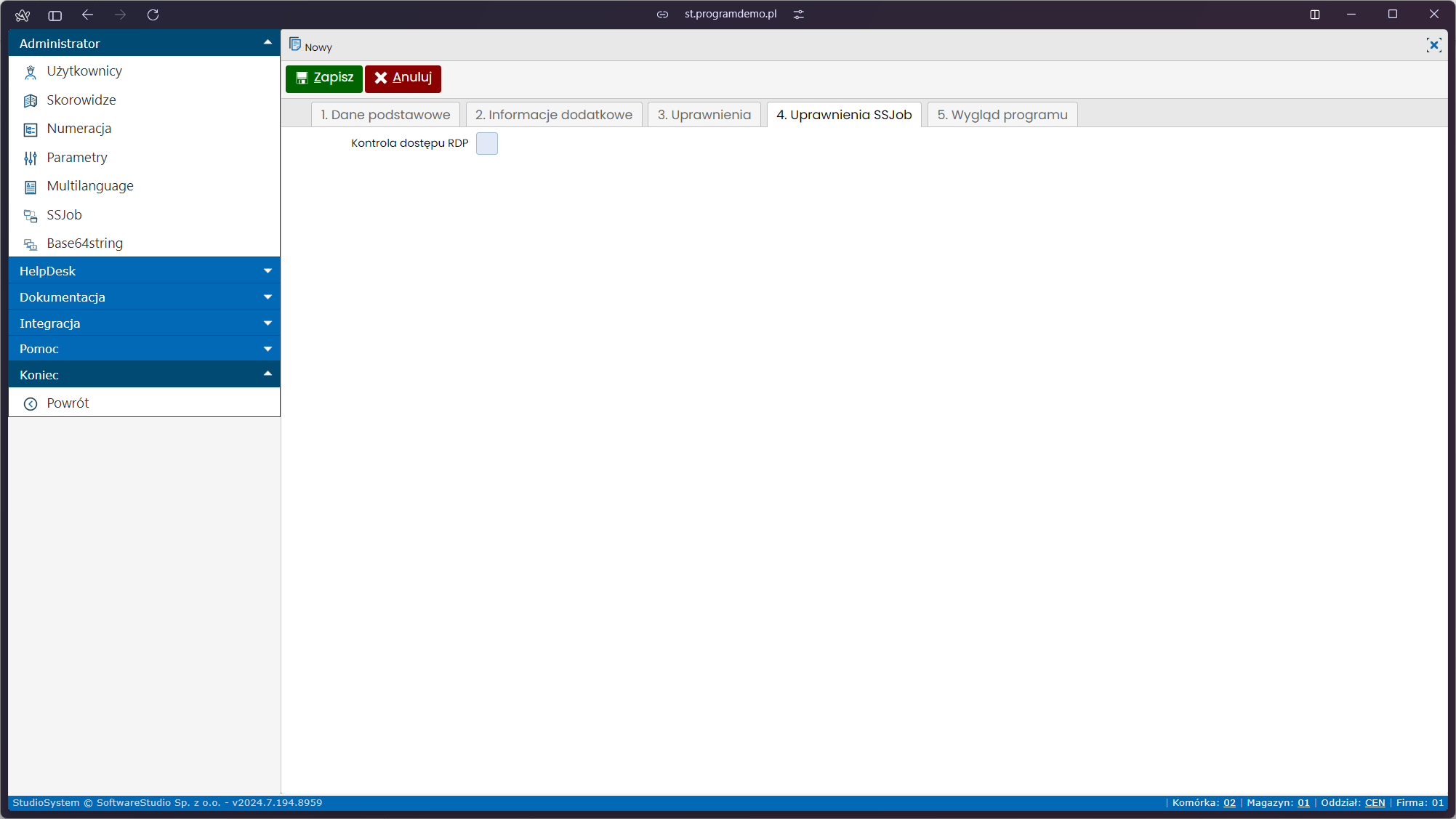
Uprawnienia SSJob
| Funkcjonalność |
Opis |
| Kontrola dostępu RDP |
Kontrolka typu CheckBox umożliwiająca oznaczenie dostępu RDP (Remote Desktop Protocol) dla SSJob. RDP pozwala użytkownikowi na zdalny dostęp do systemu, co jest istotne dla elastyczności i możliwości pracy z dowolnej lokalizacji. |
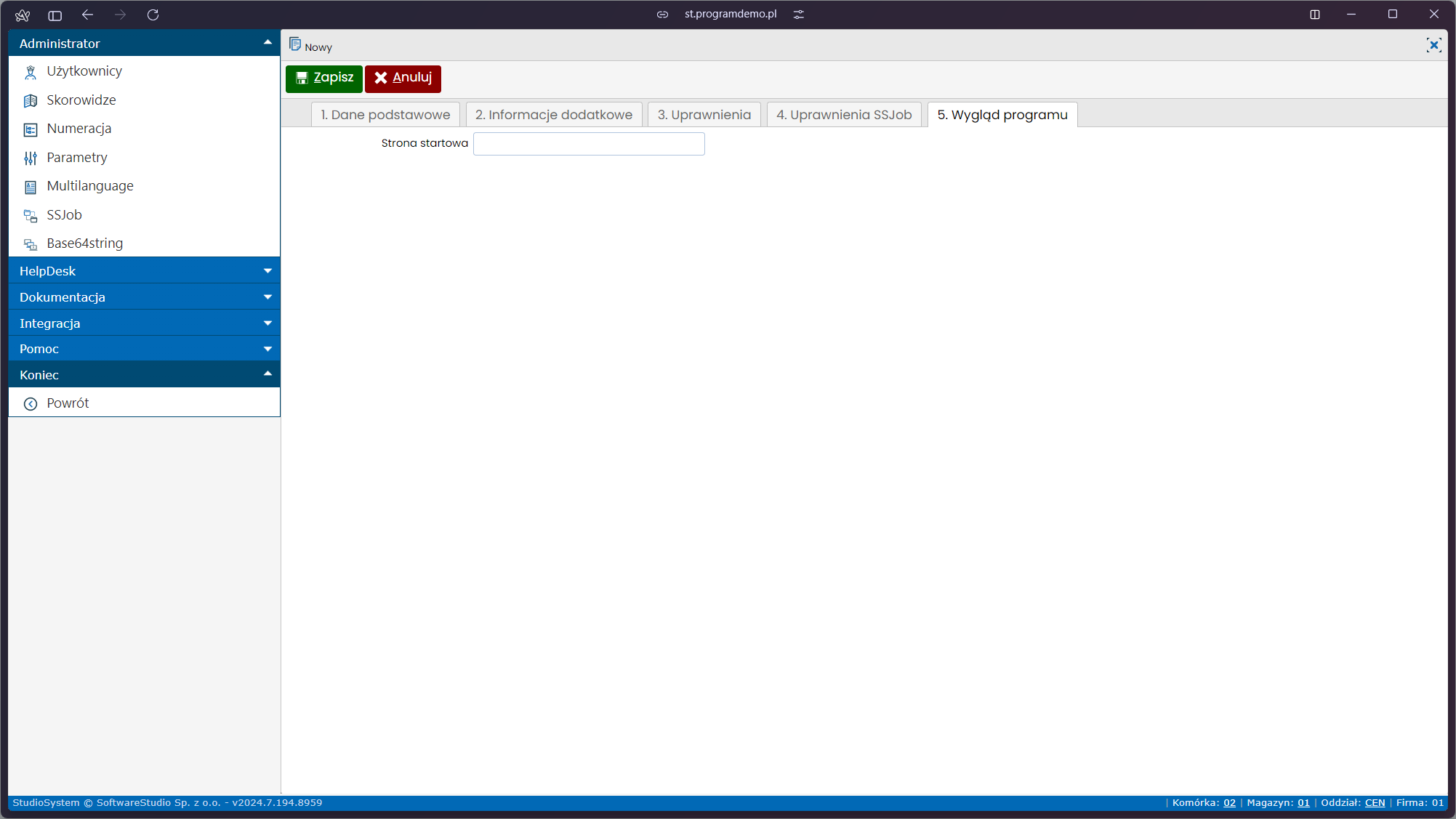
Wygląd programu
| Funkcjonalność |
Opis |
| Strona startowa |
Pole tekstowe umożliwiające wprowadzenie informacji o stronie startowej użytkownika. Strona startowa jest pierwszą stroną, którą widzi użytkownik po zalogowaniu, co pomaga w szybkim rozpoczęciu pracy. |
Moduł Administratora w VSS.net
Moduł „Administrator” w programie VSS.net stanowi centrum zarządzania całym systemem awizacyjnym. Daje on wyznaczonym osobom pełną kontrolę nad konfiguracją, bezpieczeństwem oraz użytkownikami aplikacji. Przede wszystkim administrator może tworzyć nowe konta, edytować istniejące i usuwać niepotrzebne profile użytkowników. Dodatkowo, przypisuje on role oraz konkretne uprawnienia, dzięki czemu każdy pracownik ma dostęp tylko do niezbędnych mu funkcji.
Jedną z bardzo ważnych możliwości jest precyzyjne definiowanie dostępu do poszczególnych modułów i danych w systemie. Administrator systemu decyduje, co dany użytkownik może zobaczyć lub zmodyfikować, co minimalizuje ryzyko nieautoryzowanych działań. Co więcej, Moduł administratora pozwala zarządzać globalnymi parametrami systemu, takimi jak schematy numeracji dokumentów czy ustawienia kalendarzy. Ponadto, narzędzie to umożliwia śledzenie aktywności użytkowników, co jest istotne przy audytach.
Efektywne wykorzystanie modułu administratora bezpośrednio przekłada się na bezpieczeństwo danych oraz płynność operacji logistycznych. Umożliwia on dostosowanie programu VSS.net do specyficznych wymagań firmy, na przykład poprzez konfigurację skorowidzów czy integrację z innymi systemami. Jednocześnie, centralne zarządzanie uprawnieniami i ustawieniami zapewnia spójność działania aplikacji w całej organizacji. Ostatecznie, administrator odgrywa fundamentalną rolę w utrzymaniu porządku i efektywności systemu awizacyjnego.
Użytkownicy
Sekcja „Użytkownicy” w programie służy do zarządzania kontami osób korzystających z systemu. Dzięki niej administratorzy mogą sprawnie dodawać nowych użytkowników oraz modyfikować dane już istniejących. Jest to bardzo istotne dla utrzymania porządku i kontroli nad dostępem do aplikacji. Ponadto, administratorzy definiują podstawowe informacje, takie jak login czy imię i nazwisko, a także decydują o aktywności konta, co zapewnia odpowiednie zarządzanie dostępem do zasobów programu Użytkownicy.
Administrator programu odgrywa fundamentalną rolę w definiowaniu uprawnień dla każdego użytkownika. Poprzez zaznaczanie odpowiednich pól wyboru, decyduje on, do których funkcji i modułów systemu dana osoba ma dostęp. Dzięki temu można precyzyjnie kontrolować zakres możliwości każdego pracownika, co jest niezastąpione dla bezpieczeństwa danych. W rezultacie, firma minimalizuje ryzyko nieautoryzowanego dostępu do wrażliwych informacji i zapewnia zgodność z politykami bezpieczeństwa.
System przechowuje szczegółowe informacje o każdym użytkowniku, w tym jego rolę, dane kontaktowe czy przypisany magazyn, prezentując je w przejrzystej tabeli. Administratorzy mają do dyspozycji wygodne narzędzia, takie jak polecenia „Nowy” do dodawania kont czy „Edycja” do ich modyfikacji. Co więcej, mogą oni zarządzać specyficznymi uprawnieniami