
Wygląd ekranów Studio B2B.net - nagłówek, karty, filtry, statusy i okna
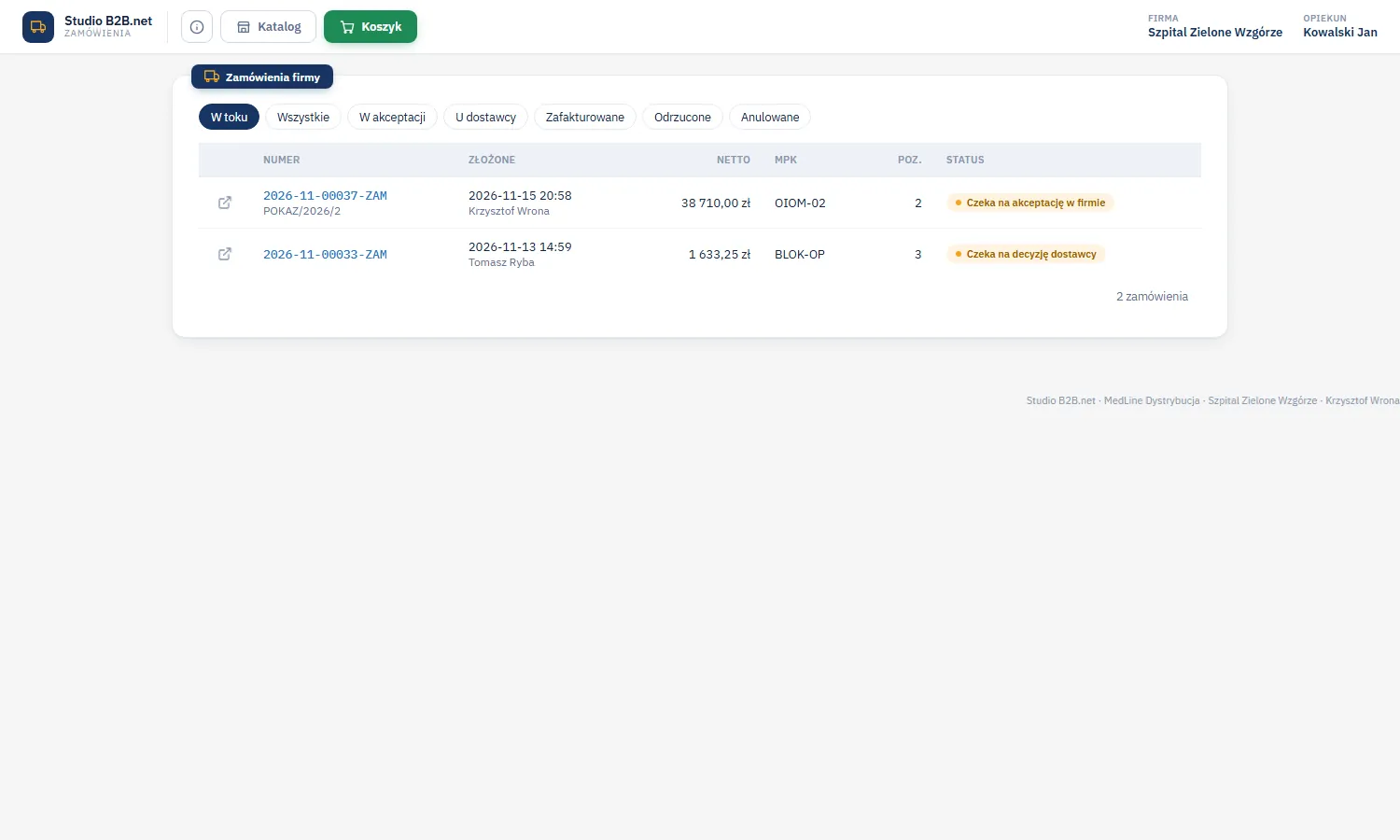
Wszystkie ekrany portalu mają ten sam układ: nagłówek z nazwą ekranu i przyciskami, karty z treścią i stopkę z nazwą konta. Po poznaniu jednego ekranu łatwo pracować na pozostałych.
Na tej stronie
Nagłówek ekranu
Po lewej stronie nagłówka jest nazwa programu i ekranu (na przykład Studio B2B.net, Zamówienia), przycisk (i) i przyciski przejścia do innych ekranów, na przykład Katalog i Koszyk. Po prawej stronie konto klienta widzi nazwę swojej firmy i opiekuna po stronie dostawcy, a konto dostawcy - swoje nazwisko i zakres klientów.
Instrukcja pod przyciskiem (i)
Przycisk (i) otwiera krótką instrukcję ekranu. Obok jest głośnik z nagraniem tematu bieżącego ekranu. Ta strona internetowa jest pełniejszą wersją tych samych opisów.
Karty, tabele i filtry
| Element | Jak działa |
|---|---|
| Karta | Biała ramka z granatową etykietą (na przykład Zamówienia w toku, Koszyk). Grupuje dane jednego tematu. |
| Chipy | Rząd przycisków nad tabelą (W toku, Wszystkie, W akceptacji). Kliknięcie zmienia filtr listy. |
| Numer jako link | Niebieski numer zamówienia albo nazwa towaru otwiera szczegóły. |
| Ikona strzałki w wierszu | Otwiera zamówienie w oknie albo na osobnym ekranie. |
| Stronicowanie | Pod listą liczba pozycji i przyciski ‹ › przy dłuższych listach (50 pozycji na stronę). |
| Wczytuję… | Napis na czas pobierania danych; po chwili karta wypełnia się treścią. |
Pastylki statusów
Kolor pastylki mówi, czy zamówienie wymaga czyjegoś ruchu. Żółta (ostrzeżenie) oznacza oczekiwanie na akceptację w firmie albo decyzję dostawcy, niebieska - zamówienie w realizacji, szara - zakończone, czerwona - odrzucone albo anulowane. Pełna lista statusów jest na stronie obieg zamówienia.
Okna i komunikaty
Karta towaru, decyzja o zamówieniu i edycja pozycji cennika otwierają się w oknie nad ekranem. Przycisk główny okna (Zapisz, Akceptuj, Przyjmij) jest po lewej stronie stopki okna, Zamknij po prawej. Wynik zapisu pokazuje krótki komunikat w rogu ekranu: zielony po udanym zapisie, czerwony przy odmowie, z kodem w nawiasie kwadratowym, na przykład [57203] Podaj centrum kosztów (MPK).
Stopka
Na dole każdego ekranu jest szary wiersz: Studio B2B.net, nazwa dostawcy, nazwa klienta i osoba zalogowana. Pomaga, gdy obsługa prosi o zrzut ekranu i chce wiedzieć, z jakiego konta pochodzi.
Powiązane strony
Najczęstsze pytania
Co oznacza liczba w nawiasie kwadratowym w komunikacie?
To kod odmowy programu, na przykład [57104] dla ilości równej zero. Podaj go obsłudze, jeśli komunikat jest niejasny.
Dlaczego nie widzę przycisku Koszyk?
Rola Twojego konta nie składa zamówień, na przykład finanse albo magazyn klienta.
Słownik pojęć
- Chip
- Przycisk filtru nad tabelą; zaznaczony chip ma ciemne tło.
- Pastylka
- Kolorowa etykieta statusu przy zamówieniu albo towarze.