
Konta pracowników klienta w Studio B2B.net - role, limity, akceptujący i MPK
Właściciel konta klienta decyduje, kto w jego firmie co może w portalu. Dla każdego pracownika ustawia rolę, limit zamówienia, akceptującego i centrum kosztów. Konto logowania zakłada obsługa dostawcy na prośbę klienta.
Na tej stronie
Gdzie znaleźć tę funkcję
Pozycja Konta pracowników w grupie FIRMA. Ekran ma tylko właściciel konta; obsługa dostawcy widzi go w podglądzie.
Opis ekranu
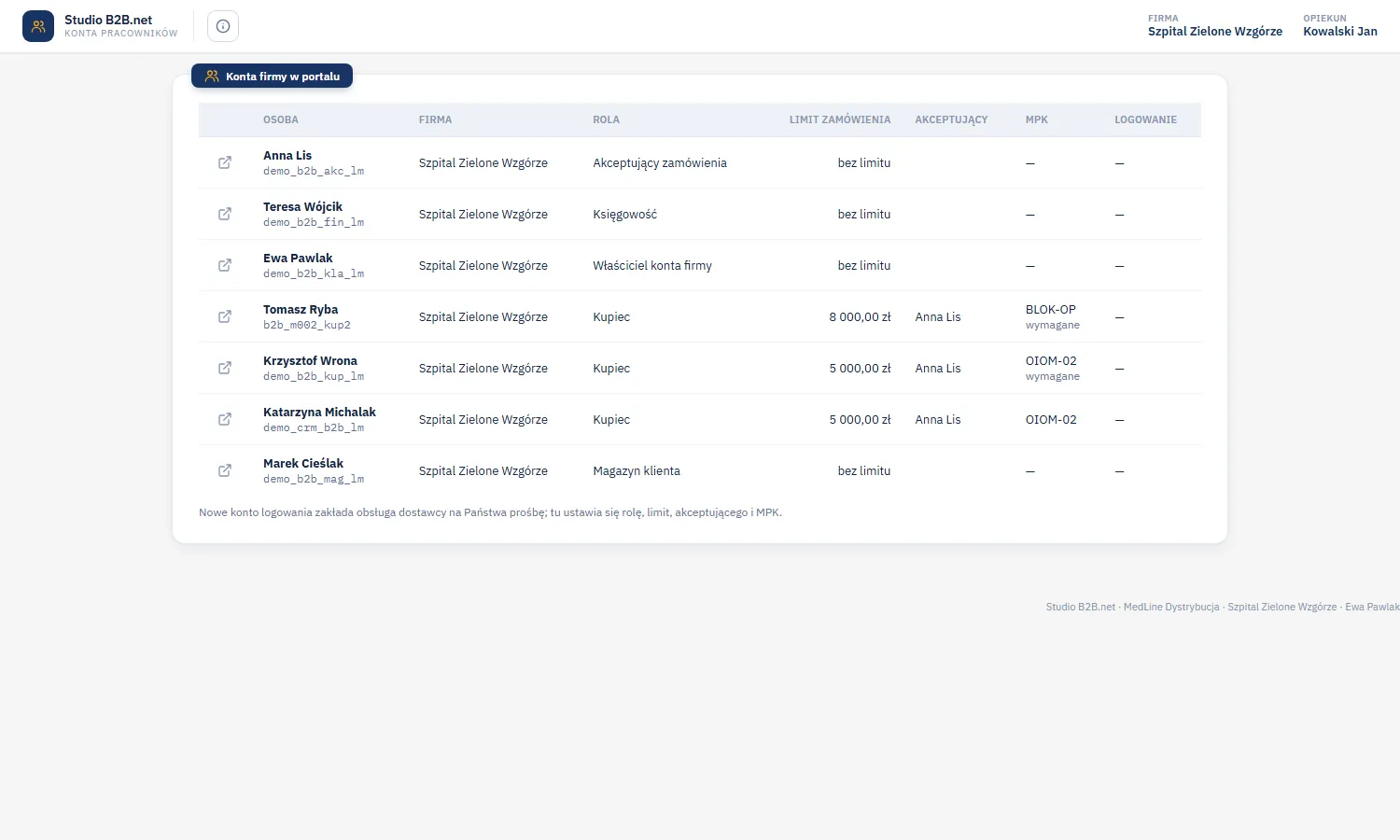
Tabela kont firmy: osoba z loginem, firma, rola, limit zamówienia, akceptujący, MPK (z dopiskiem „wymagane”) i ostatnie logowanie. Pod tabelą informacja, że nowe konto logowania zakłada obsługa dostawcy na Państwa prośbę.
Jak zmienić ustawienia pracownika
- Kliknij ikonę otwarcia w wierszu albo kliknij wiersz dwukrotnie.
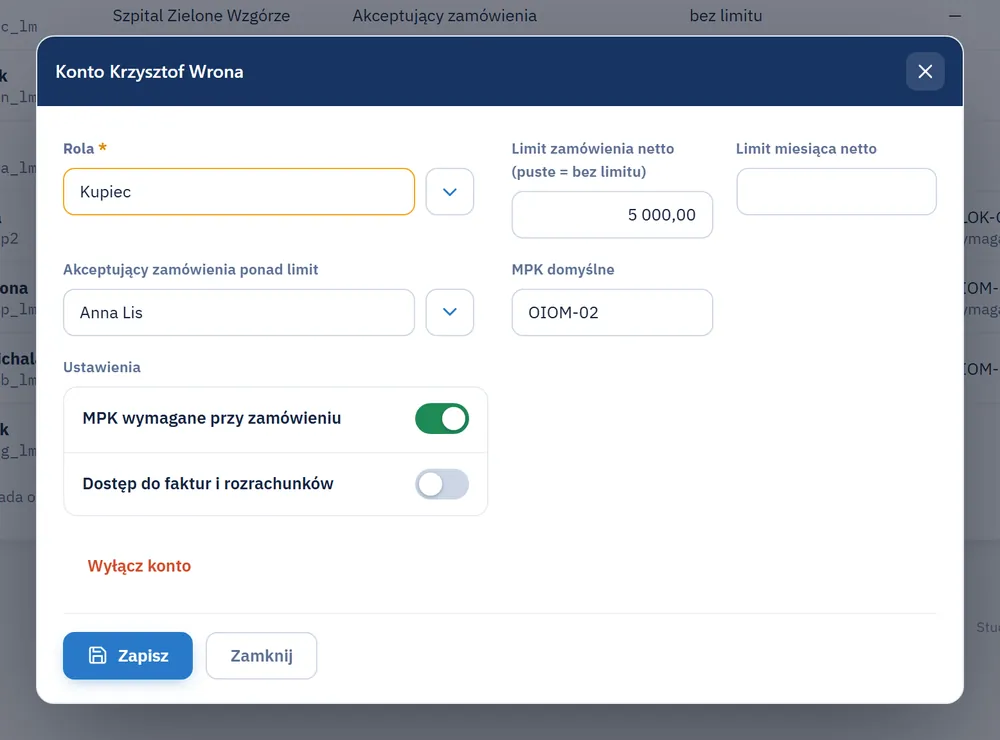
- W oknie konta zmień pola (tabela niżej).
- Kliknij Zapisz. Zmiana działa od następnego zamówienia.
- Żeby zablokować dostęp, kliknij Wyłącz konto.
Opis pól formularza
| Pole | Opis |
|---|---|
| Rola | kupiec, akceptujący zamówienia, magazyn klienta, księgowość, właściciel konta firmy |
| Limit zamówienia netto | kwota jednego zamówienia bez akceptacji; puste = bez limitu |
| Limit miesiąca netto | suma zamówień w miesiącu bez akceptacji; puste = bez limitu |
| Akceptujący zamówienia ponad limit | osoba, do której trafiają zamówienia ponad limit |
| MPK domyślne | centrum kosztów podpowiadane w koszyku |
| MPK wymagane przy zamówieniu | przełącznik; bez MPK portal nie wyśle zamówienia |
| Dostęp do faktur i rozrachunków | przełącznik; daje ekran Faktury i płatności |
Komunikaty systemowe i ich znaczenie
| Komunikat | Znaczenie |
|---|---|
| [57701] Kontami firmy zarządza właściciel konta. | Twoje konto nie ma tego prawa. |
| [57705] Wybierz rolę konta. | Pole Rola jest puste. |
| [57706] Nie możesz odebrać sobie roli właściciela konta. | Zmianę roli właściciela zleć obsłudze dostawcy. |
| [57707] Limit nie może być ujemny. | Popraw kwotę. |
| [57708] Akceptującym może być właściciel konta albo kierownik zakupów tej firmy. | Wybierz inną osobę. |
Typowe błędy i jak je naprawić
Nie mogę wybrać akceptującego. Lista zawiera tylko aktywne konta Twojej firmy z rolą akceptującego albo właściciela konta. Najpierw nadaj komuś tę rolę.
Kupiec bez limitu wysyła wszystko bez akceptacji. Puste pole limitu oznacza brak limitu. Wpisz kwotę, żeby duże zamówienia wymagały akceptacji.
Uwagi dla administratora
Te same karty kont, dla wszystkich klientów, edytuje administrator dostawcy na ekranie Konta klientów.
Powiązane strony
Najczęstsze pytania
Jak dodać nowego pracownika?
Poproś obsługę dostawcy o założenie konta logowania. Potem ustaw mu rolę, limit i akceptującego na tym ekranie.
Czy wyłączone konto traci historię?
Nie. Zamówienia pracownika zostają na liście zamówień firmy z jego nazwiskiem.
Słownik pojęć
- Limit zamówienia
- Kwota netto jednego zamówienia, do której kupiec wysyła bez akceptacji.
- Właściciel konta
- Osoba klienta z pełnym dostępem do portalu i zarządzaniem kontami.