
Start portalu Studio B2B.net - zamówienia w toku, koszyk, umowy i opiekun
Ekran Start otwiera się po zalogowaniu i odpowiada na pytania, od których klient zaczyna dzień: co się dzieje z moimi zamówieniami, co czeka na akceptację, ile mam w koszyku i ile zostało z umowy. Zawartość zależy od roli konta.
Na tej stronie
Gdzie znaleźć tę funkcję
Pozycja Start w grupie PORTAL lewego menu. Start ma każda rola klienta.
Opis ekranu
Uwaga nad kaflami
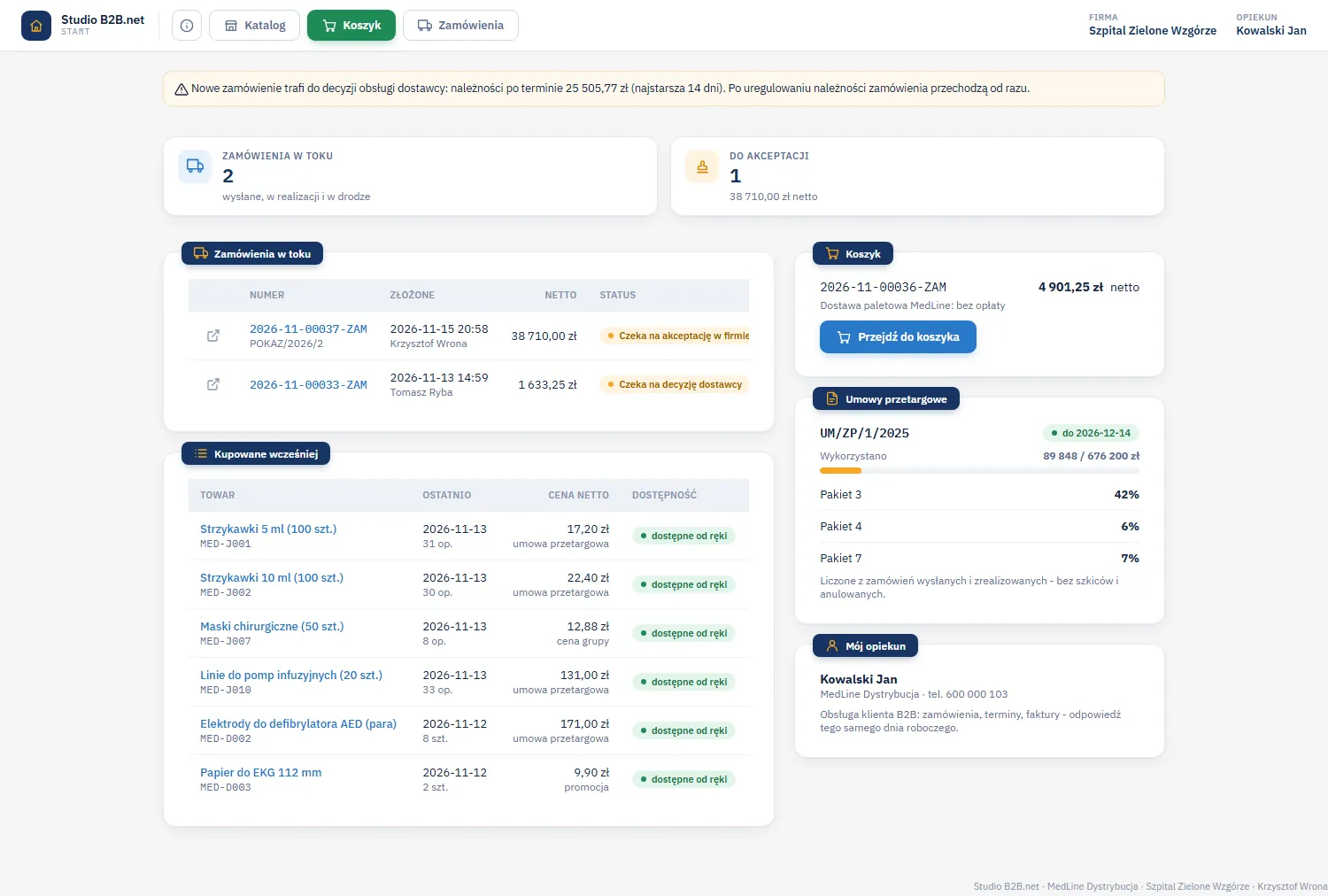
Gdy klient ma należności po terminie ponad tolerancję albo przekroczony limit kupiecki, nad kaflami pojawia się żółta uwaga, na przykład: nowe zamówienie trafi do decyzji obsługi dostawcy, należności po terminie 25 505,77 zł (najstarsza 14 dni). Uwaga mówi zawczasu, że zamówienie nie przejdzie od razu, i znika po uregulowaniu należności.
Kafle
| Kafel | Co pokazuje | Kto widzi |
|---|---|---|
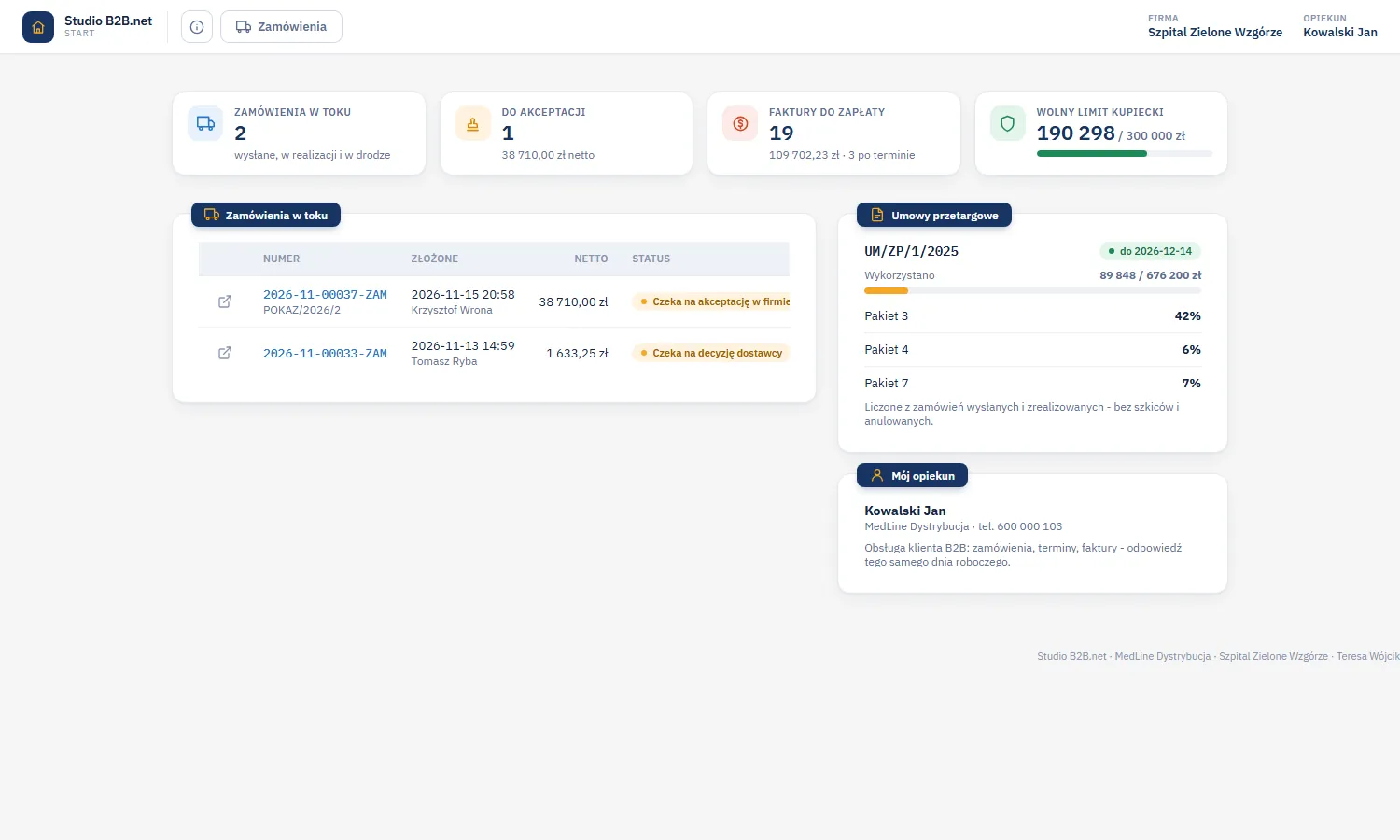
| Zamówienia w toku | liczba zamówień wysłanych, w realizacji i w drodze | wszystkie role klienta |
| Do akceptacji | liczba i wartość netto zamówień czekających na akceptację w firmie | wszystkie role klienta (wartość bez magazynu) |
| Faktury do zapłaty | liczba faktur, kwota do zapłaty, ile po terminie | finanse, właściciel konta |
| Wolny limit kupiecki | wolny limit z limitem całkowitym i paskiem | finanse, właściciel konta |
Karty
| Karta | Zawartość |
|---|---|
| Zamówienia w toku | numer (link do karty zamówienia), data i osoba, wartość netto, status |
| Kupowane wcześniej | towar (link do karty towaru), data i ilość ostatniego zakupu, cena netto ze źródłem, dostępność |
| Koszyk | numer szkicu, wartość netto, reguła dostawy, przycisk Przejdź do koszyka |
| Umowy przetargowe | numer umowy, termin, wykorzystanie wartości i procent wykorzystania pakietów |
| Mój opiekun | imię i nazwisko, firma dostawcy, telefon, zasada odpowiedzi |
Start według roli
Finanse i właściciel konta mają cztery kafle, bo widzą także faktury i limit. Konto magazynu nie widzi cen ani wartości. Obsługa dostawcy otwierająca portal klienta widzi Start z czterema kaflami i kartą Czekają na akceptację w firmie.
Jak wykonać typowe czynności
- Kliknij kafel Zamówienia w toku, żeby przejść do listy zamówień z filtrem W toku.
- Kliknij numer zamówienia w karcie Zamówienia w toku, żeby otworzyć jego kartę z osią realizacji.
- Kliknij nazwę towaru w karcie Kupowane wcześniej, żeby otworzyć kartę towaru i dodać go do koszyka.
- Kliknij Przejdź do koszyka, żeby dokończyć zapisany szkic.
Typowe błędy i jak je naprawić
Kafel Do akceptacji pokazuje 1, a nic nie mogę zrobić. Kupiec widzi liczbę zamówień czekających na akceptację, ale akceptuje je kierownik zakupów albo właściciel konta.
Brak karty Koszyk. Rola konta nie składa zamówień (finanse, magazyn) albo nie ma zapisanego szkicu.
Uwagi dla administratora
Dane opiekuna (imię, nazwisko, telefon i tekst o czasie odpowiedzi) pochodzą z przypisania opiekuna do klienta. Próg tolerancji dni po terminie ustawia parametr profilu; w profilu wyrobów medycznych wynosi 5 dni.
Powiązane strony
Najczęstsze pytania
Dlaczego widzę uwagę o należnościach, choć płacimy w terminie?
Uwaga liczy się z rozrachunków w ERP. Jeśli faktura jest opłacona, a uwaga zostaje, wpłata nie dotarła jeszcze do ERP - skontaktuj się z opiekunem.
Co liczy pasek wykorzystania umowy?
Wartość zamówień wysłanych i zrealizowanych z towarami z umowy, bez szkiców i zamówień anulowanych.
Czy mogę zmienić opiekuna?
Opiekuna przypisuje dostawca. Poproś o zmianę obsługę albo dotychczasowego opiekuna.
Słownik pojęć
- Zamówienia w toku
- Zamówienia wysłane, w akceptacji, u dostawcy, w magazynie i w drodze - bez szkiców, zafakturowanych, odrzuconych i anulowanych.