
Zamówienia w Studio B2B.net - lista, karta zamówienia, oś realizacji i anulowanie
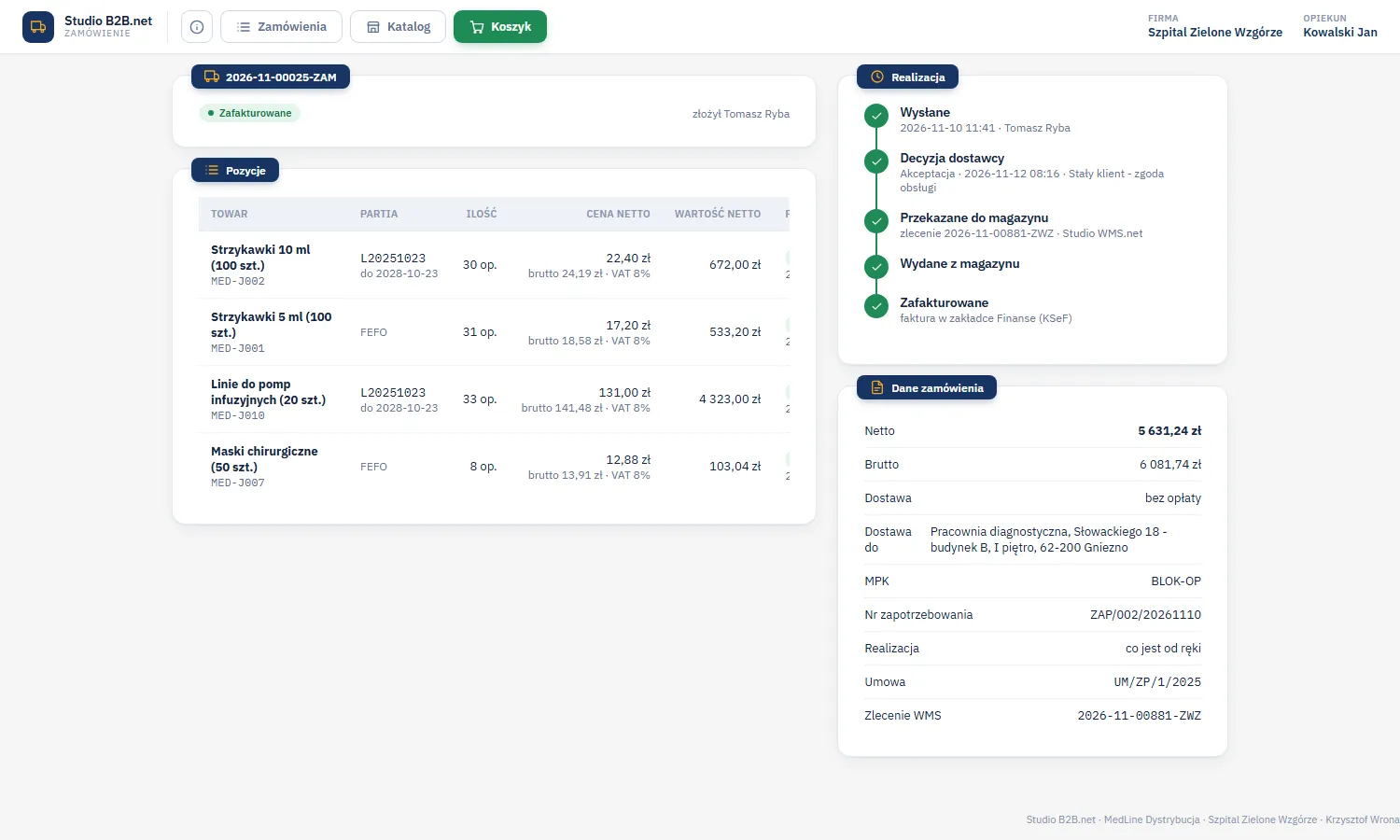
Lista zamówień pokazuje zamówienia całej Twojej firmy, nie tylko Twoje. Karta zamówienia pokazuje pozycje z partiami, oś realizacji z decyzjami i dane dostawy. Z karty zamówienia akceptujący akceptuje, a uprawnione osoby anulują zamówienie.
Na tej stronie
Gdzie znaleźć tę funkcję
Pozycja Zamówienia w lewym menu (u konta magazynu: Dostawy), kafel Zamówienia w toku na ekranie Start albo numer zamówienia w dowolnej karcie.
Lista zamówień
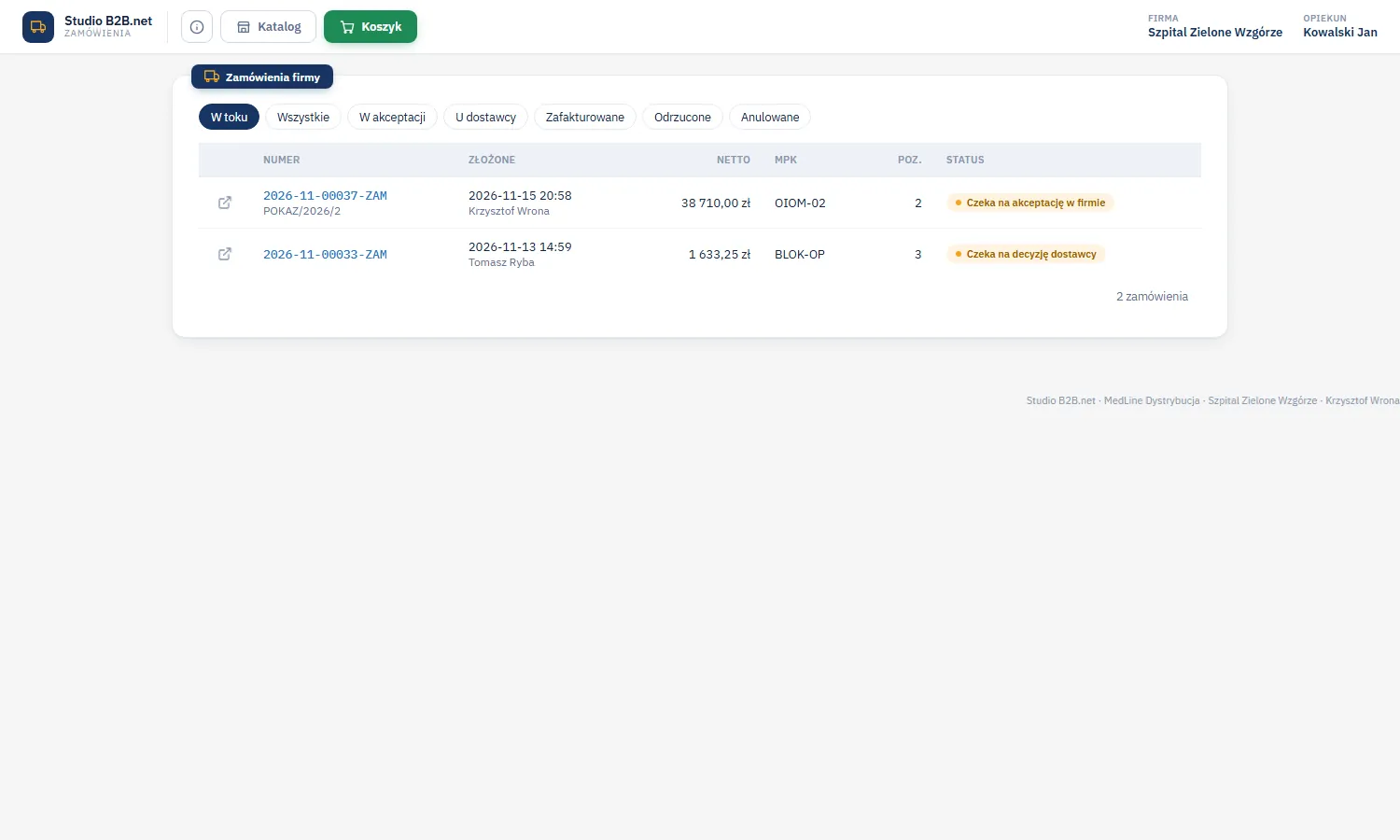
Chipy: W toku, Wszystkie, W akceptacji, U dostawcy, Zafakturowane, Odrzucone, Anulowane. Kolumny: numer (z numerem zapotrzebowania pod spodem), data i osoba składająca (albo „obsługa w imieniu”), netto, MPK, liczba pozycji i status z numerem zlecenia WMS. Lista ma 50 zamówień na stronę.
Karta zamówienia
| Karta | Zawartość |
|---|---|
| Nagłówek zamówienia | numer, status, kto złożył; przy blokadzie powód i informacja klienta; przyciski decyzji i anulowania |
| Pozycje | towar, partia (numer i termin albo FEFO, „z dostawy”), ilość, cena netto z brutto i VAT, wartość, status pozycji (przyjęta, w magazynie z numerem ZWZ, czeka na dostawę, anulowana) |
| Realizacja | oś: wysłane, akceptacja w firmie, decyzja dostawcy, przekazane do magazynu, wydane, zafakturowane |
| Dane zamówienia | netto, brutto, dostawa, adres albo odbiór własny, MPK, nr zapotrzebowania, realizacja, umowa, zlecenie WMS, uwagi |
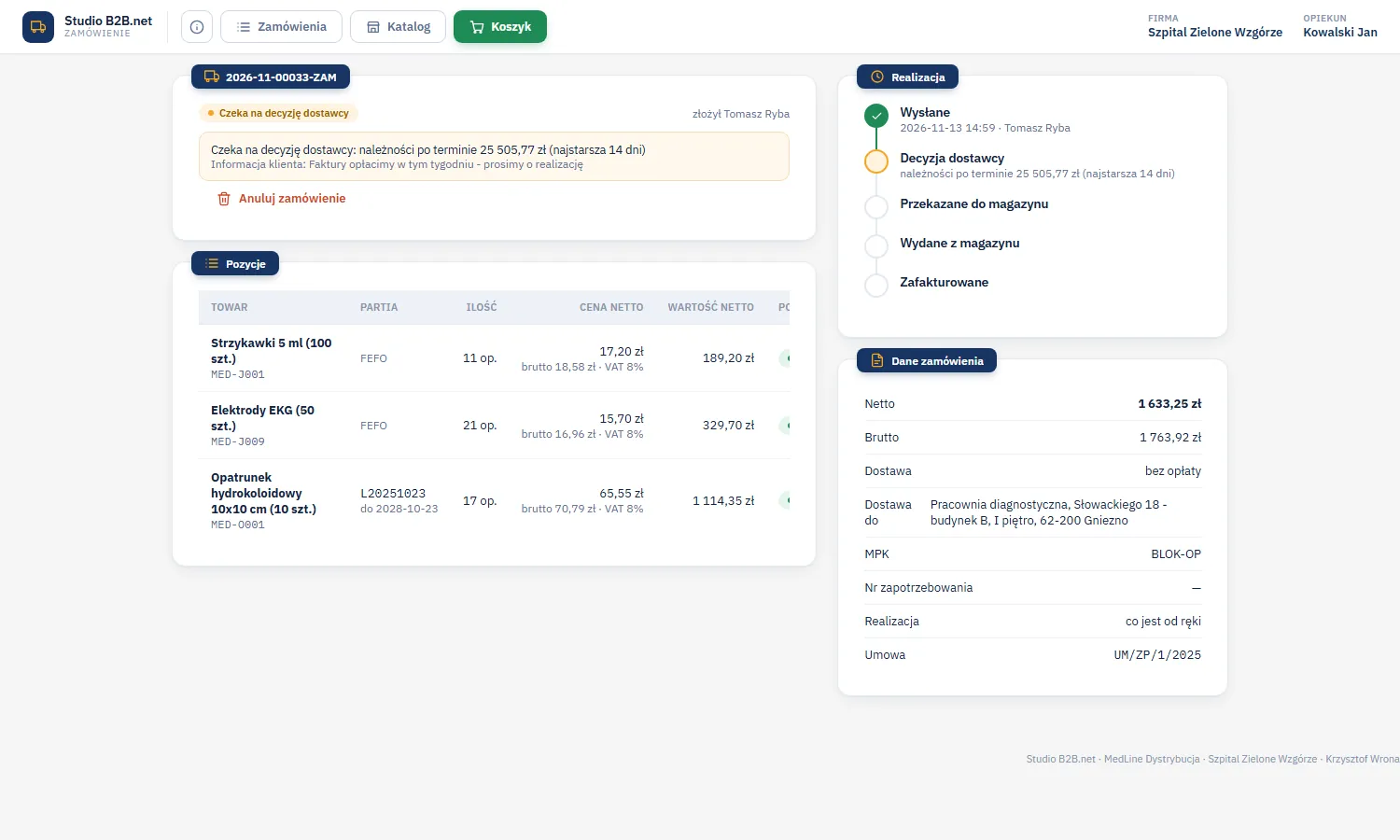
Jak anulować zamówienie
- Otwórz kartę zamówienia.
- Kliknij Anuluj zamówienie. Przycisk widać tylko wtedy, gdy Twoja rola może anulować zamówienie w tym statusie.
- Przy zamówieniu przyjętym podaj powód. Portal wycofa zlecenie z magazynu, jeśli wydanie jeszcze się nie zaczęło.
Kto i kiedy może anulować, opisuje obieg zamówienia.
Komunikaty systemowe i ich znaczenie
| Komunikat | Znaczenie |
|---|---|
| [57111] Zamówienie nie istnieje albo jest poza Twoim zakresem. | Numer z innej firmy albo usunięty szkic. |
| [57251] Magazyn rozpoczął wydanie - anulowanie tylko przez obsługę klienta | Napisz do obsługi z opisem. |
| [57252] Zamówienia wydanego, dostarczonego albo zamkniętego nie można anulować. | Zwrot obsłuż przez reklamację u dostawcy. |
| [57253] Podaj powód anulowania przyjętego zamówienia. | Wpisz powód w oknie. |
| [57254] Przyjęte zamówienie anuluje kierownik zakupów, właściciel konta albo obsługa dostawcy. | Kupiec poprosi akceptującego. |
Typowe błędy i jak je naprawić
Kliknięcie numeru szkicu otwiera koszyk. Tak ma być: szkic nie jest jeszcze zamówieniem, więc portal otwiera go w koszyku.
Nie widzę zamówienia kolegi. Sprawdź chip - domyślny W toku pomija zamówienia zafakturowane, odrzucone i anulowane. Wybierz Wszystkie.
Powiązane strony
Najczęstsze pytania
Czy widzę zamówienia wszystkich pracowników firmy?
Tak. Lista pokazuje zamówienia firmy z nazwiskiem osoby, która je złożyła.
Gdzie jest faktura do zamówienia?
W zakładce Faktury i płatności; zamówienie zafakturowane ma na osi krok Zafakturowane z odesłaniem do Finansów.
Co znaczy numer kończący się na -ZWZ?
To numer zlecenia wydania w magazynie Studio WMS.net utworzonego z Twojego zamówienia.
Słownik pojęć
- Oś realizacji
- Lista kroków zamówienia z datą, osobą i powodem decyzji.