
Wyszukiwanie w mroźni - szukaj towaru na stanie oraz przyjęć i wydań po partii, SSCC i terminach
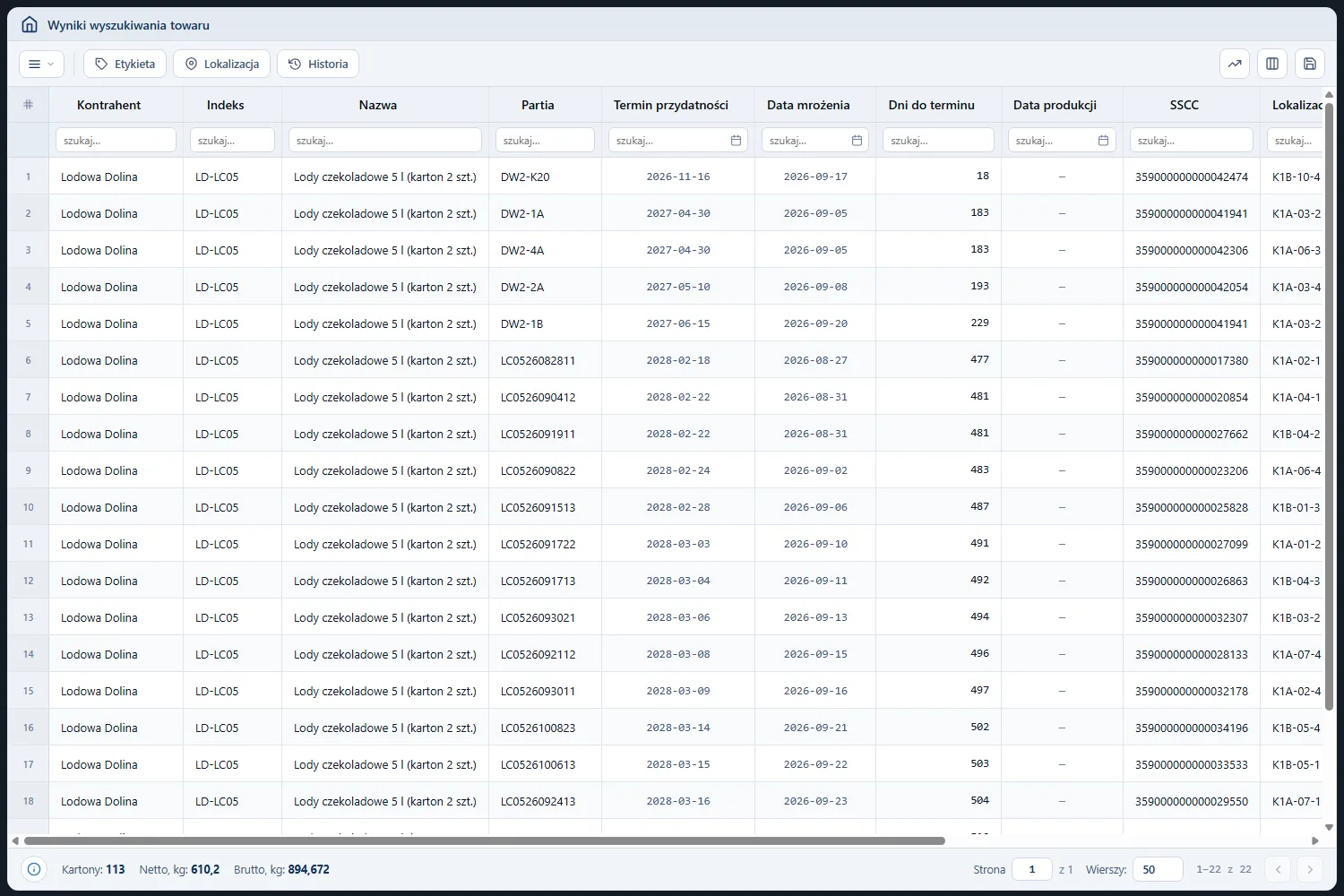
Dwie wyszukiwarki zbierają kryteria typowe dla mroźni w jednym formularzu. Wynik otwiera się w rejestrze z filtrami, sortowaniem i eksportem do Excela, zawsze tylko z danymi magazynu mroźni.
Na tej stronie
Gdzie znaleźć wyszukiwarki
Menu Magazyn, pozycje Szukaj towaru i Szukaj przyjęć i wydań. Te same pozycje są w podmenu Raporty, w grupie Wyszukiwanie.
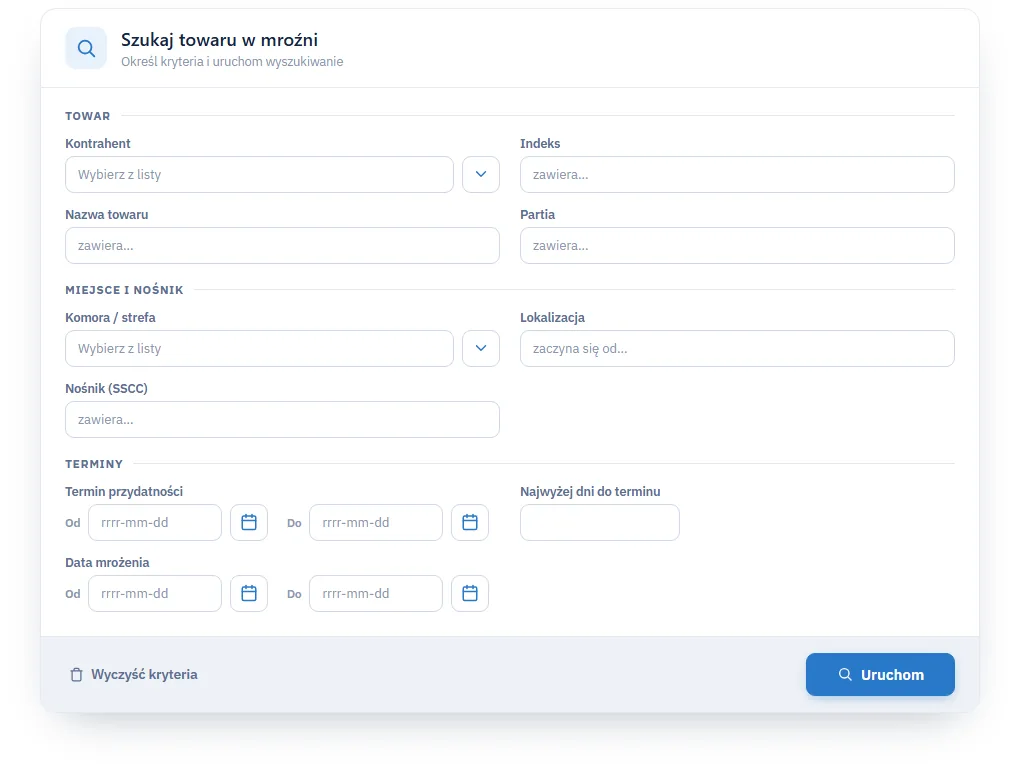
Szukaj towaru
| Grupa | Pola |
|---|---|
| Towar | kontrahent (lista), indeks, nazwa towaru, partia |
| Miejsce i nośnik | komora albo strefa (lista), lokalizacja (początek adresu), nośnik SSCC |
| Terminy | termin przydatności od-do, najwyżej dni do terminu, data mrożenia od-do |
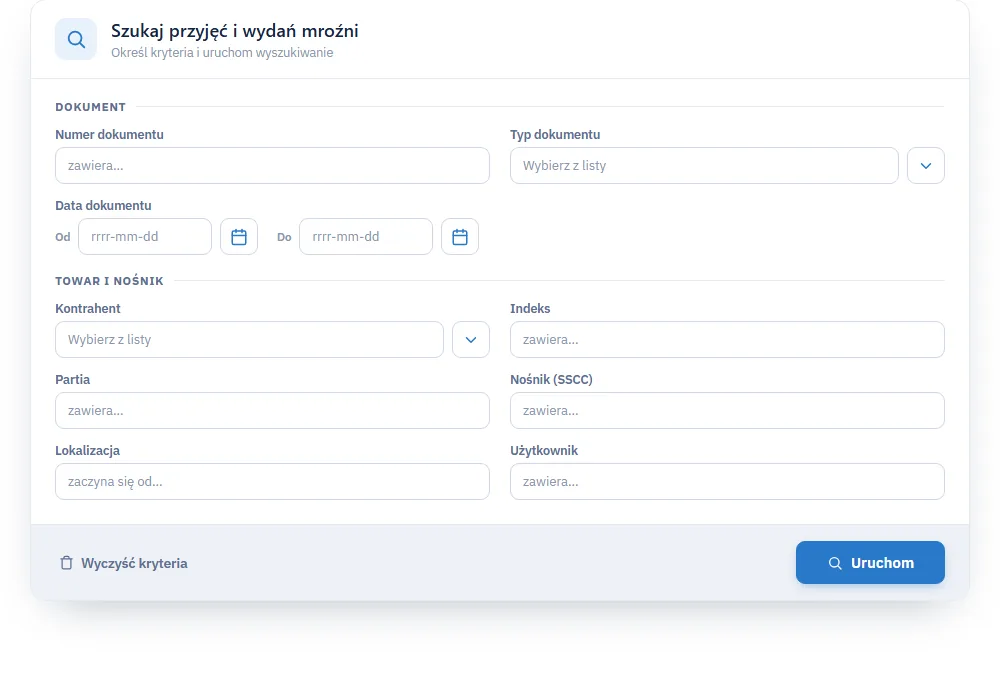
Szukaj przyjęć i wydań
| Grupa | Pola |
|---|---|
| Dokument | numer dokumentu, typ dokumentu (lista: PZ, PZB, WZ, CDP, CDW...), data dokumentu od-do |
| Towar i nośnik | kontrahent, indeks, partia, nośnik SSCC, lokalizacja, użytkownik (kto zapisał ruch) |
Jak wyszukiwać
- Wypełnij tylko te pola, które znasz. Pola tekstowe szukają fragmentu („zawiera”), a lokalizacja - początku adresu, więc
K1Aznajdzie cały regał. - Kliknij Uruchom. Wynik otwiera się w rejestrze Stan wg partii albo Historia ruchów mroźni, z wybranymi kryteriami jako filtrami.
- W rejestrze zawęzisz wynik filtrami kolumn, posortujesz go albo wyeksportujesz do Excela. Wyczyść kryteria wraca do pustego formularza.
Wyszukiwarka przyjęć i wydań przegląda pełną historię, bez domyślnego ograniczenia do 30 dni.
Powiązane strony
Najczęstsze pytania
Czy wyszukiwarka pokazuje towar z innych magazynów?
Nie. Wynik trafia do rejestrów mroźni, które same zawężają dane do magazynu MRO.
Jak znaleźć towar z krótkim terminem?
W Szukaj towaru wpisz w polu „Najwyżej dni do terminu” np. 30. Wynik pokaże partie, którym zostało najwyżej 30 dni.
Słownik pojęć
- Kryterium „zawiera”
- Wyszukanie fragmentu tekstu w dowolnym miejscu wartości, np. FD26 w numerze partii.