
Przyjęcie nośnika mieszanego MIX w WMS dla mroźni - skan etykiet GS1, partie i ważenie
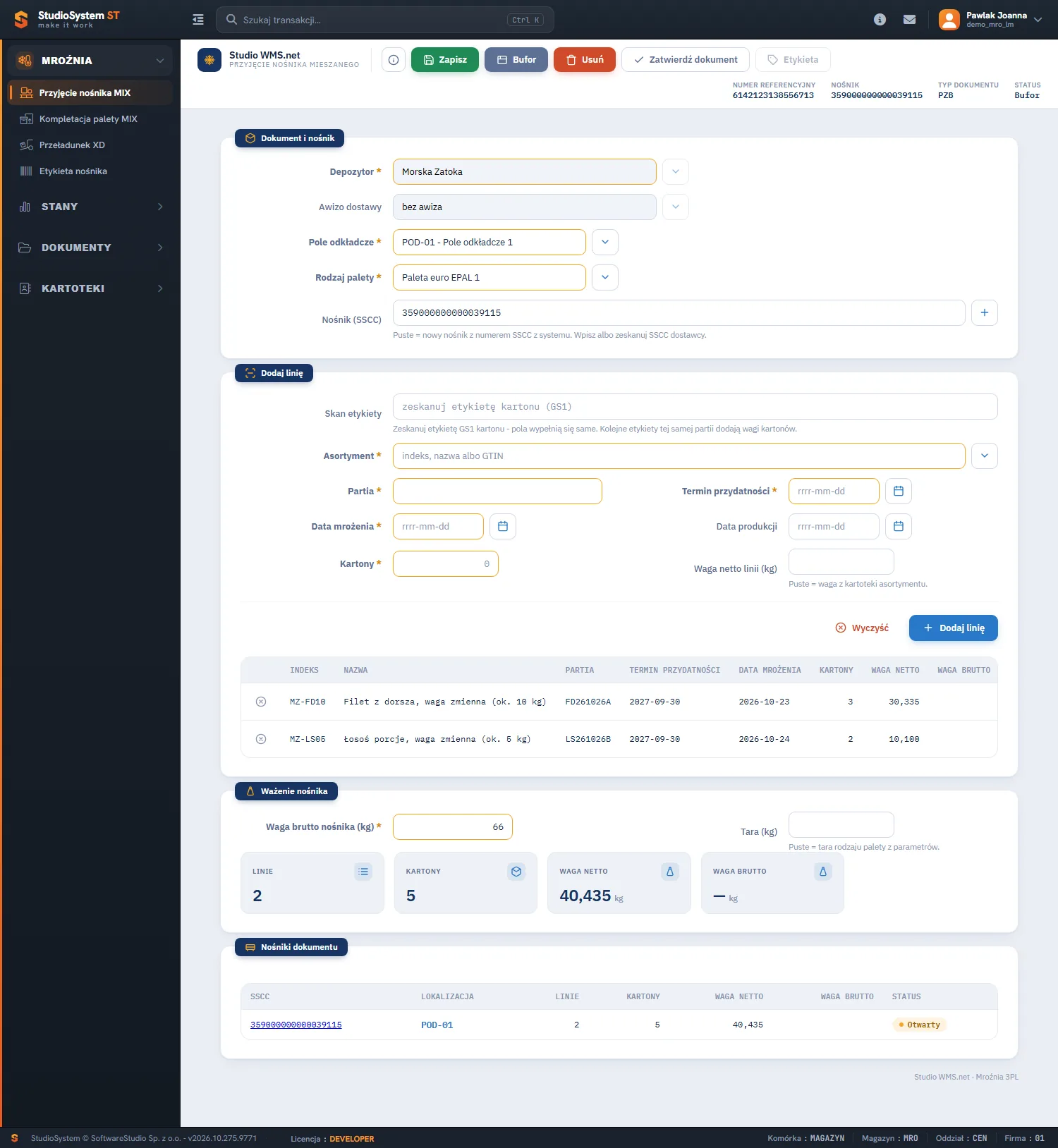
Ekran przyjmuje nośnik z kartonami jednego depozytora. Na jednym nośniku może być kilka linii: różny asortyment, partie i terminy. Etykiety GS1 wypełniają pola same, a po ważeniu system zamyka nośnik i otwiera etykietę SSCC.
Na tej stronie
Gdzie znaleźć ten ekran
Menu Mroźnia, pozycja Przyjęcie nośnika MIX. Ten sam ekran otwiera się z rejestru Dokumenty mroźni (przycisk Przyjęcie) oraz w trybie cross-docking z ekranu Przeładunek XD.
Wymagania wstępne
Depozytor musi istnieć w kartotece mroźni, a asortyment w jego kartotece. Pola domyślne - pole odkładcze POD-01 i paleta euro - pochodzą z parametrów mroźni. Bez wagi brutto nośnika nie da się go zamknąć.
Opis ekranu
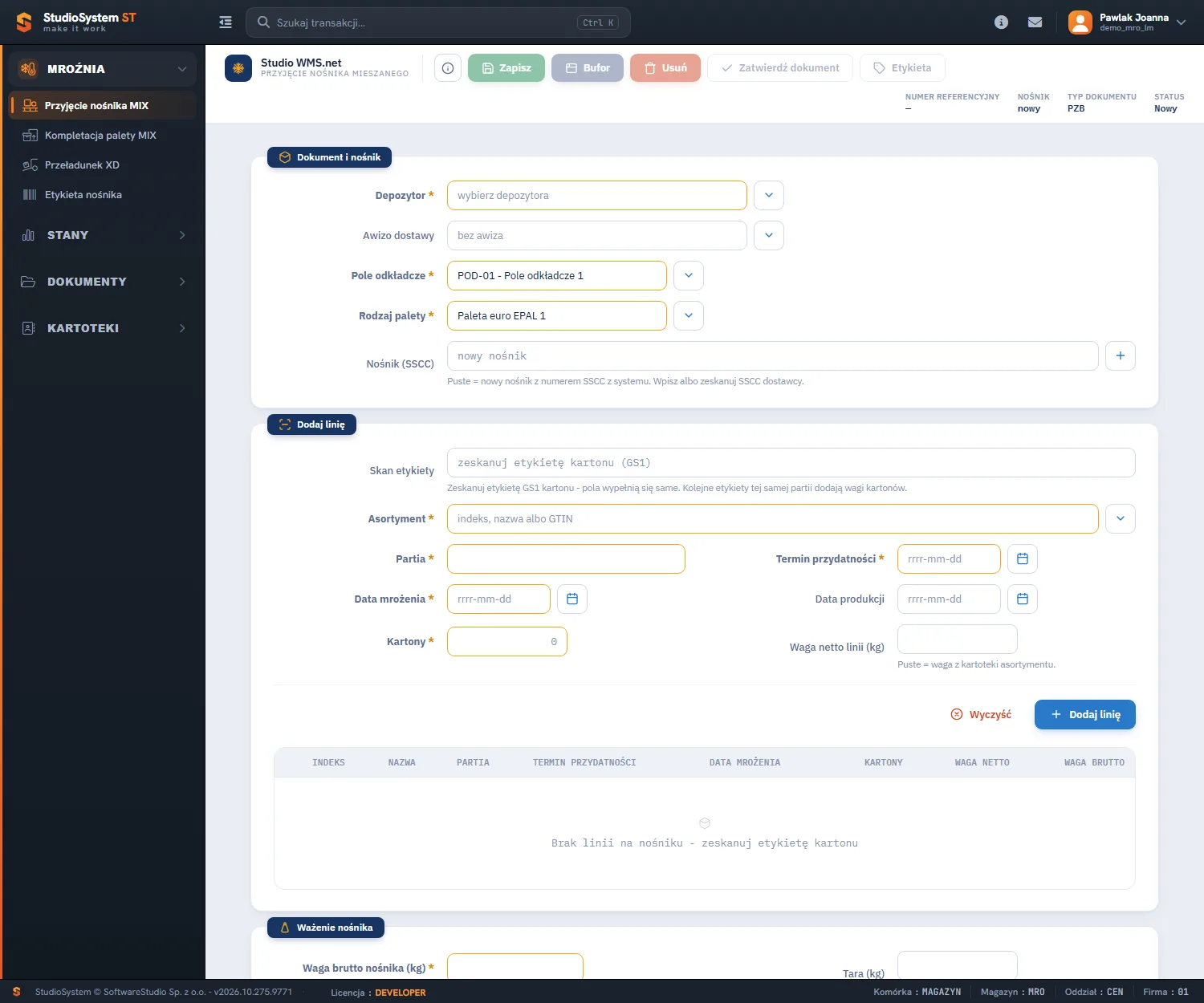
Ekran składa się z trzech kart: Dokument i nośnik, Dodaj linię oraz Ważenie nośnika, a pod nimi z listy Nośniki dokumentu. Pasek u góry ma przyciski Zapisz, Bufor, Usuń, Zatwierdź dokument i Etykieta oraz cztery pola informacyjne: numer referencyjny, nośnik, typ dokumentu i status.
Jak przyjąć nośnik
- Wybierz depozytora. Po zapisaniu pierwszej linii nie można go zmienić.
- Opcjonalnie wskaż awizo dostawy - dokument powstanie wtedy jako PZ do awiza, bez awiza jako PZB.
- Sprawdź pole odkładcze i rodzaj palety (wartości domyślne).
- W polu Nośnik (SSCC) zostaw puste, jeśli numer ma nadać system, albo wpisz lub zeskanuj SSCC z etykiety dostawcy.
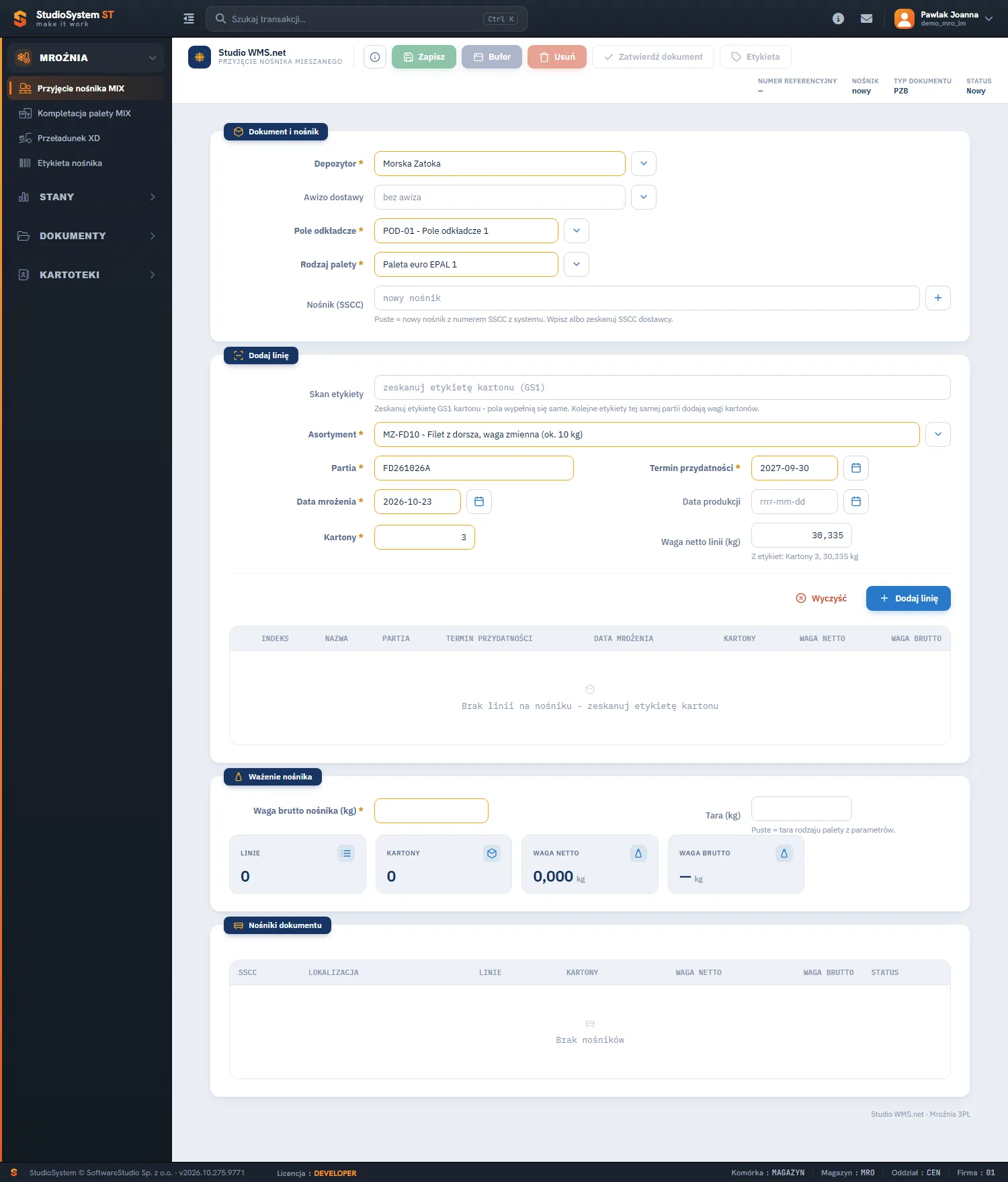
- W polu Skan etykiety zeskanuj etykietę GS1 kartonu. Asortyment, partia, termin i liczba kartonów wypełnią się same, a waga netto linii to suma wag z etykiet. Kolejne etykiety tej samej partii dopisują wagi i zwiększają liczbę kartonów.
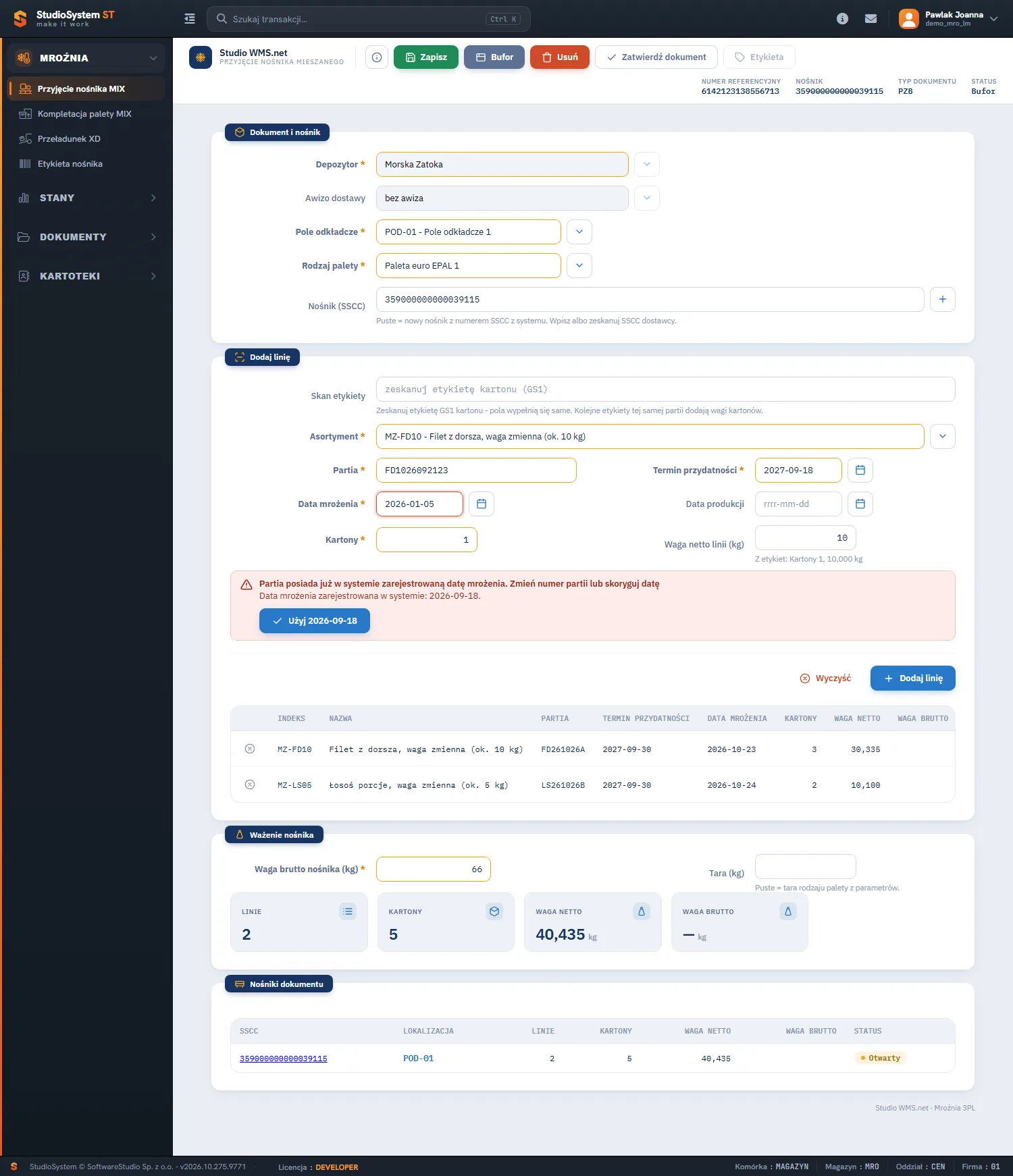
- Wpisz datę mrożenia. Gdy partia jest znana, ekran pokaże zarejestrowaną datę.
- Kliknij Dodaj linię albo naciśnij ENTER w polu kartonów. Powtórz dla kolejnych partii.
- Wpisz wagę brutto nośnika z wagi. Puste pole tary oznacza tarę rodzaju palety z parametrów.
- Kliknij Zapisz: system rozdziela brutto na linie, zamyka nośnik i otwiera etykietę SSCC do wydruku.
Opis pól formularza
| Pole | Wymagane | Opis |
|---|---|---|
| Depozytor | tak | Właściciel towaru. Po pierwszej linii zablokowany. |
| Awizo dostawy | nie | Awizo zgłoszone przez depozytora; z awizem dokument jest PZ, bez - PZB. |
| Pole odkładcze | tak | Strefa, gdzie nośnik czeka na odłożenie; domyślnie POD-01. |
| Rodzaj palety | tak | Rodzaj nośnika; określa tarę (EUR 25 kg, przemysłowa 35 kg). |
| Nośnik (SSCC) | nie | Puste = nowy numer z systemu. Numer z błędną cyfrą kontrolną jest odrzucany. |
| Skan etykiety | nie | Pole skanu GS1; ENTER przetwarza etykietę. |
| Asortyment | tak | Indeks, nazwa albo GTIN. |
| Partia | tak | Numer partii producenta. |
| Termin przydatności | tak | RRRR-MM-DD. |
| Data mrożenia | tak | Jedna data dla partii; inna niż zarejestrowana jest blokowana. |
| Data produkcji | nie | Opcjonalna. |
| Kartony | tak | Liczba kartonów linii. |
| Waga netto linii (kg) | nie | Puste = waga z kartoteki asortymentu; z etykiet = suma wag. |
| Waga brutto nośnika (kg) | tak (do zamknięcia) | Waga z wagi; po zapisie rozbita na linie. |
| Tara (kg) | nie | Puste = tara rodzaju palety z parametrów. |
Przyciski paska
| Przycisk | Działanie |
|---|---|
| Zapisz | Rozbija brutto na linie, zamyka nośnik i otwiera etykietę SSCC. |
| Bufor | Zostawia nośnik otwarty i zaczyna kolejny w tym samym dokumencie. |
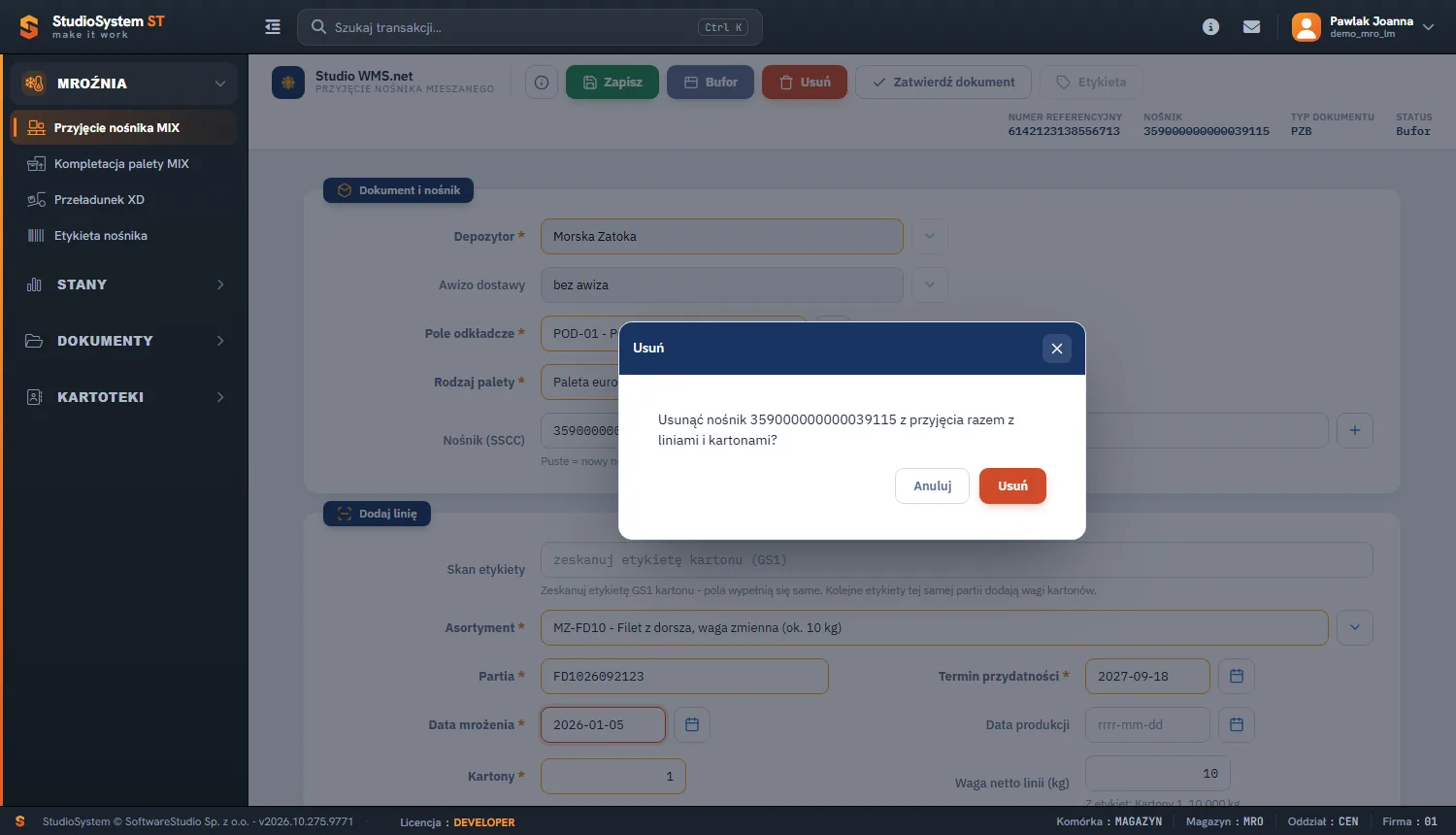
| Usuń | Usuwa nośnik z liniami i kartonami po potwierdzeniu. |
| Zatwierdź dokument | Zatwierdza przyjęcie po odłożeniu wszystkich nośników z pola do komory. |
| Etykieta | Otwiera etykietę SSCC zamkniętego nośnika. |
| Dodaj linię | Dodaje linię do nośnika (ENTER w polu kartonów robi to samo). |
| Wyczyść | Czyści pola linii. |
Komunikaty systemowe
| Komunikat | Znaczenie |
|---|---|
| Uzupełnij pole: Data mrożenia | Linia nie ma daty mrożenia; wpisz ją przed dodaniem. |
| Linia dodana - nowa partia zarejestrowana. | Partia nie była znana; zarejestrowano ją z podaną datą. |
| Linia dodana. | Linia dodana do znanej partii. |
| Partia posiada już w systemie zarejestrowaną datę mrożenia. | Wpisana data jest inna niż w systemie; użyj przycisku z datą albo zmień partię. |
| Żółte powiadomienie po zapisie nośnika | Nadwyżka brutto ponad netto przekracza próg z parametrów; sprawdź ważenie. |
Usuwanie nośnika
Przycisk Usuń kasuje nośnik razem z liniami i kartonami po potwierdzeniu w oknie dialogowym. Działa tylko do czasu zatwierdzenia dokumentu.
Tryb cross-docking
Z ekranu Przeładunek XD (przycisk „Przyjmij na rampę”) ten sam ekran otwiera się jako „Przyjęcie cross-docking na rampę”: lokalizacja jest ustawiona na stałe na XD-RAMPA, a dokument zostaje w buforze. Zatwierdzenie i wydanie wykonuje się na ekranie przeładunku.
Uwagi dla administratora
Pole odkładcze domyślne, tara palety euro i przemysłowej oraz próg ostrzeżenia o nadwyżce wagi to parametry mroźni, opisane w Parametry mroźni. Szablon etykiety SSCC zmienia administrator w module Auto ID.
Powiązane strony
Najczęstsze pytania
Czy każda linia musi mieć etykietę GS1?
Nie. Bez etykiety wybierasz asortyment i wpisujesz partię, termin i liczbę kartonów. Puste pole wagi netto oznacza wagę z kartoteki asortymentu.
Co oznacza status Bufor po dodaniu linii?
Dokument istnieje, ale nośnik nie jest zamknięty. Możesz dopisywać i usuwać linie. Stan zmieni się dopiero po odłożeniu do gniazda i zatwierdzeniu.
Czy można przyjąć dwa nośniki w jednym dokumencie?
Tak. Przycisk Bufor zostawia nośnik otwarty i zaczyna kolejny w tym samym dokumencie.
Słownik pojęć
- PZB
- Przyjęcie bezpośrednie, czyli dokument przyjęcia bez awiza.
- Bufor
- Zapis roboczy dokumentu, który można zmienić i który jeszcze nie jest zatwierdzony.
- Nośnik (SSCC)
- Numer logistyczny nośnika; puste pole oznacza numer nadany przez system.