Jak działa eksport do Excela w Studio TCS.net?
Studio TCS.net pozwala szybko pobrać dane w formatach XLSX lub CSV. Użytkownik może wygenerować zestawienia, raporty lub harmonogramy jednym kliknięciem. Następnie otwiera je bezpośrednio w Microsoft Excel. To wygodne rozwiązanie, które ułatwia analizę i obróbkę danych oraz ich dalsze udostępnianie w firmie.
Gdzie znajdziesz funkcję eksportu?
Funkcja eksportu jest dostępna w większości widoków systemu. Obejmuje to listę awizacji, rejestr transportów, raporty z ramp oraz zestawienia czasów obsługi. Po zastosowaniu filtrów i sortowania, użytkownik wybiera ikonę „Eksport do Excel”. Następnie zapisuje plik lokalnie. System pobiera dane w przejrzystym układzie tabelarycznym. W rezultacie możesz od razu filtrować, sumować, tworzyć wykresy lub prezentacje.
Jakie dane możesz eksportować?
Eksportowane pliki zawierają takie dane jak: numery awizacji, dane pojazdów, kontrahentów, terminy, statusy, przypisane rampy i czasy obsługi. W ten sposób samodzielnie przygotujesz zestawienia do analiz KPI, kontroli terminowości lub raportów wewnętrznych. Ponadto, funkcja ułatwia kontakty z partnerami. Przekazujesz im dane w czytelnej formie bez nadawania dostępu do systemu.
Dostępność i korzyści
Eksport do Excela w Studio TCS.net nie wymaga dodatkowej konfiguracji. Jest standardowo dostępny dla zalogowanych użytkowników z odpowiednimi uprawnieniami. Ta funkcja zwiększa elastyczność systemu. Umożliwia wykorzystanie danych w wielu celach operacyjnych i strategicznych. Jest to praktyczne narzędzie, które ułatwia pracę logistykom oraz kierownikom operacyjnym.
Jak uruchomić eksport do xls?
Dostępne są dwie metody:
- W pasku toolbar klikamy na ikonę „hamburgera” i wybieramy polecenie „Export Excel„
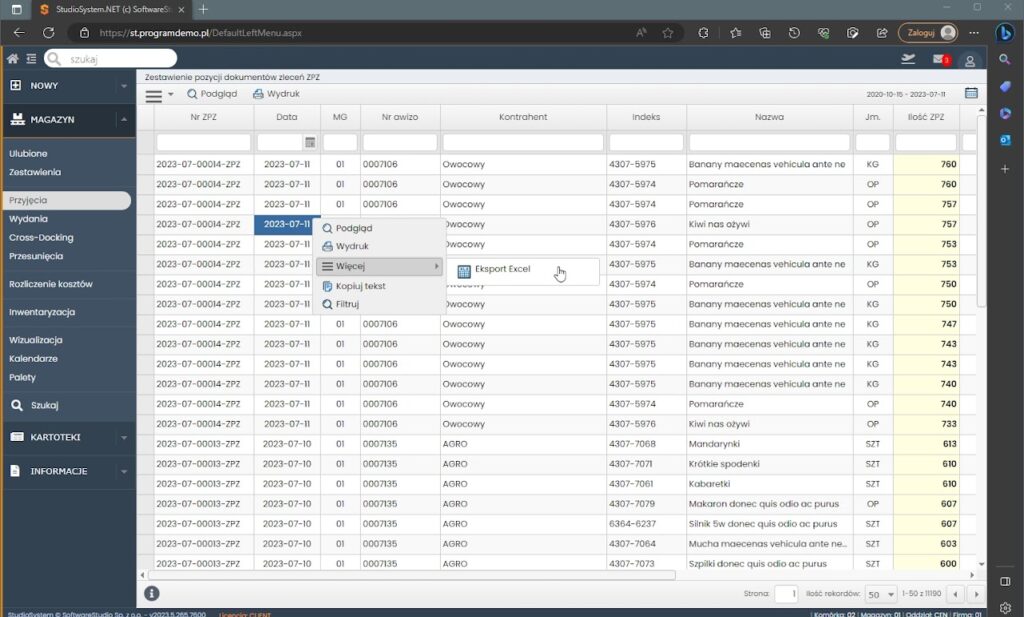
- Myszka wskazuje tabelę klikamy prawym przyciskiem myszy i wybieramy z menu kontekstowego polecenie WIĘCEJ / EXPORT EXCEL.
Jakie dane zawiera plik Excel?
Do pliku zostaną zapisane wszystkie dane jakie mamy w danym rejestrze, zestawieniu (grid). Jeżeli przed eksportem dane zostaną posortowane lub odfiltrowane to warunki te wpłyną na dane z pliku xls.
Ponadto na dane w pliku wpływ ma kolejność ustawionych przez użytkownika kolumn w tabeli.
Eksport danych do Excela
Program TCS.net oferuje bardzo przydatną funkcję, która pozwala przenosić dane do programu Microsoft Excel. Jest to istotna możliwość, ponieważ ułatwia dalszą analizę informacji poza systemem. Użytkownicy często wykorzystują Excela do tworzenia własnych raportów, wykresów czy zestawień. Dlatego wbudowany eksport znacząco usprawnia pracę z danymi i pozwala na ich wszechstronne wykorzystanie.
Aby wyeksportować dane, użytkownik ma do dyspozycji dwie proste metody. Po pierwsze, może kliknąć specjalną ikonę, często przypominającą „hamburgera”, znajdującą się na pasku narzędzi i wybrać odpowiednią opcję. Po drugie, istnieje możliwość kliknięcia prawym przyciskiem myszy bezpośrednio na tabeli z danymi i wybrania polecenia eksportu z menu kontekstowego. Obie ścieżki są intuicyjne, a Eksport do Excela odbywa się błyskawicznie, co pozwala na szybkie przejście do analizy.
Co bardzo ważne, do pliku Excel trafiają dokładnie te dane, które aktualnie widzimy w tabeli programu TCS.net. Oznacza to, że jeśli wcześniej zastosowaliśmy jakieś filtry lub posortowaliśmy rekordy, system uwzględni te ustawienia podczas eksportu. Ponadto, program zachowuje również kolejność kolumn ustawioną przez użytkownika w widoku tabeli. Dzięki temu otrzymujemy plik, który jest wiernym odzwierciedleniem naszego widoku danych w systemie.