Awizacje – przeglądaj i zarządzaj
Ta funkcjonalność umożliwia użytkownikom śledzenie bieżących dostaw. Umożliwia im również śledzenie zaplanowanych dostaw. W rezultacie znacznie zwiększa to efektywność operacyjną. Ponadto, zestawienia awizacyjne dostarczają szczegółowych informacji o każdym transporcie. Dzięki temu możliwa jest lepsza organizacja i koordynacja działań logistycznych.
W niniejszym artykule przyjrzymy się, jak przeglądać i zarządzać awizacjami zestawień, aby maksymalnie wykorzystać potencjał tej funkcji i poprawić efektywność pracy w magazynie.
Rejestr awizacji
Wybór pozycji menu „Awizacje” w programie otwiera widok zestawienia tabelarycznego awizacji, gdzie użytkownik może zarządzać różnymi aspektami procesu awizacji. Oto opis dostępnych poleceń:
Status
Pozwala na śledzenie i wyświetlanie bieżącego stanu awizacji. To może obejmować takie informacje jak „oczekujący”, „zatwierdzony”, „w trakcie realizacji”, itp.
Dopisz
Polecenie to daje możliwość dodania nowej awizacji do systemu, umożliwiając użytkownikowi wprowadzenie wszystkich niezbędnych danych i szczegółów.
Edycja
Ta opcja umożliwia użytkownikowi modyfikowanie istniejącej awizacji. Może to obejmować zmianę daty, czasu, ilości, rodzaju produktu i innych kluczowych szczegółów.
Anuluj
Umożliwia anulowanie wybranej awizacji. Jest to ważne, gdy występują nieprawidłowości lub zmiany w planach, które wymagają anulowania awizacji.
Szczegóły
Oferuje bardziej szczegółowy widok wybranej awizacji, wyświetlając pełny zestaw danych i informacji związanych z daną awizacją.
Wydruk
Ta funkcja umożliwia wydrukowanie szczegółów wybranej awizacji, co może być przydatne dla celów dokumentacji i komunikacji z innymi działami lub partnerami.
Podgląd
Ta opcja umożliwia szybki podgląd wybranej awizacji. Nie trzeba przechodzić do pełnego widoku szczegółów. Dzięki temu można szybko sprawdzić kluczowe informacje. Ponadto, menu „Awizacje” jest centralnym miejscem zarządzania procesem awizacji. Umożliwia użytkownikowi pełną kontrolę nad tym kluczowym aspektem zarządzania dostawami i magazynowaniem. Dostępne opcje oferują szeroki zakres funkcji. Opcje te obejmują tworzenie i edycję. Umożliwiają także śledzenie statusu oraz drukowanie i podgląd. Zapewniają wszechstronność i elastyczność w zarządzaniu tym złożonym procesem.
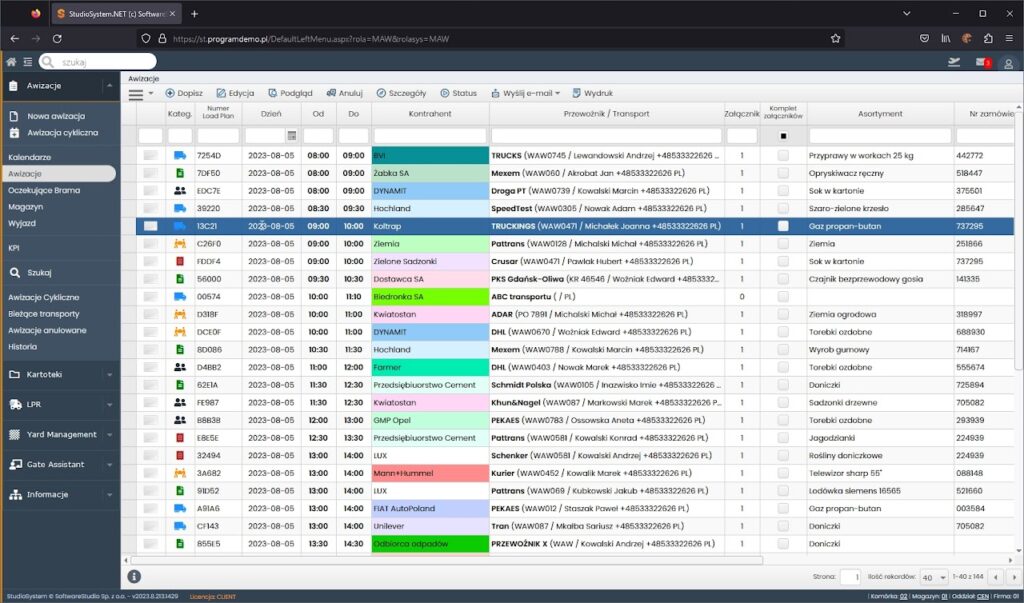
Kolumny w tabeli
| Funkcjonalność | Szerokość (w pikselach) | Opis |
|---|---|---|
| Kateg. | 50 | Kategoria awizacji, tekstowa reprezentacja różnych kategorii lub typów awizacji. |
| Numer/Load Plan | 80 | Numer planu załadunku lub unikalny identyfikator dla określonej awizacji. |
| Dzień | 100 | Data awizacji wyrażona w formie kalendarza, określająca dzień, w którym ma miejsce awizacja. |
| Od | 60 | Czas rozpoczęcia awizacji, określa początek okna czasowego. |
| Do | 60 | Czas zakończenia awizacji, określa koniec okna czasowego. |
| Kontrahent | 200 | Nazwa lub identyfikator kontrahenta związane z awizacją. |
| Przewoźnik / Transport | 400 | Szczegółowe informacje o firmie transportowej lub rodzaju transportu. |
| Załącznik | 60 | Informacja, czy do awizacji dołączony jest jakiś załącznik, np. dokument. |
| Komplet/załączników | 80 | Pole typu CheckBox, które wskazuje, czy wszystkie wymagane załączniki są kompletne. |
| Asortyment | 250 | Szczegóły dotyczące rodzaju i/lub ilości asortymentu w awizacji. |
| Nr zamówienia | 150 | Unikalny numer zamówienia związanego z awizacją. |
| Agencja/celna | 70 | Pole typu CheckBox wskazujące, czy awizacja wymaga interakcji z agencją celną. |
| Zapisał | 150 | Osoba lub system, który zapisał awizację. |
| Data zapisu | 150 | Data, kiedy awizacja została zapisana. |
| Nr referencyjny | 150 | Numer referencyjny związany z awizacją, może być używany do śledzenia lub powiązań z innymi dokumentami. |
| Realizacja | 60 | Stan realizacji awizacji, np. „w trakcie”, „zakończono”. |